Nästan alla kalkylblad innehåller någon form av summering. Det kan vara månadens utgifter i en budget, säljarnas totala försäljning eller antalet timmar i en projektuppföljning. Funktionen SUMMA (SUM i engelsk Excel) är därför ofta den första formel man lär sig, och den man använder mest.
I den här guiden går vi igenom tre sätt att skriva en SUMMA-formel, hur du summerar flera områden som inte ligger intill varandra och vad funktionen räknar med respektive hoppar över. Du får också se de vanligaste felen, som tal lagrade som text och långa plusformler som går sönder.
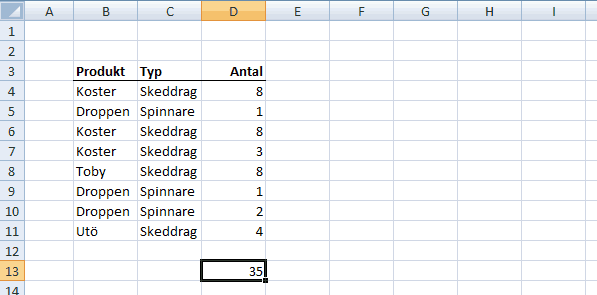
Vad är SUM/SUMMA?
Om du bara ska lära dig en enda funktion i Excel, låt det vara SUMMA. Funktionen adderar de värden du ger den, och de kan vara tal du skriver direkt, enskilda cellreferenser eller hela cellområden. Du kan också blanda dem i samma formel.
Syntaxen ser ut så här:
=SUMMA(tal1; [tal2]; …)
- tal1 är obligatoriskt. Det kan vara ett tal, en cell som
B2eller ett område somB2:B10. - tal2 och följande argument är valfria, vilket hakparenteserna visar. Du kan lägga till upp till 255 argument.
Några exempel:
=SUMMA(B2:B10)adderar alla tal i området B2 till B10.=SUMMA(B2;B5;B8)adderar tre enskilda celler.=SUMMA(B2:B10;D2:D10;100)adderar två områden och talet 100.
I svensk Excel heter funktionen SUMMA, och argumenten skiljs åt med semikolon. I engelsk Excel heter samma funktion SUM, och där används komma som avgränsare, till exempel =SUM(B2:B10,D2:D10). Det är bra att känna till när du hittar formler i engelska guider och forum. Byt namnet och ersätt kommatecknen med semikolon, så fungerar formeln i din svenska Excel.
| Engelsk version | =SUM() |
| Svensk version | =SUMMA() |
I videon nedan ser du hur funktionen används i praktiken.

Tre sätt att skriva en SUMMA-formel
Det finns i praktiken tre sätt att få in en SUMMA-formel i ett blad. Du kan skriva hela formeln själv, låta AutoSumma föreslå den eller skriva början av formeln och markera området med musen. Resultatet blir detsamma, så välj det sätt som passar situationen.
1. Skriv hela formeln direkt
Det här sättet passar bäst när du redan vet vilket område du vill summera.
- Markera en tom cell, till exempel C1.
- Skriv
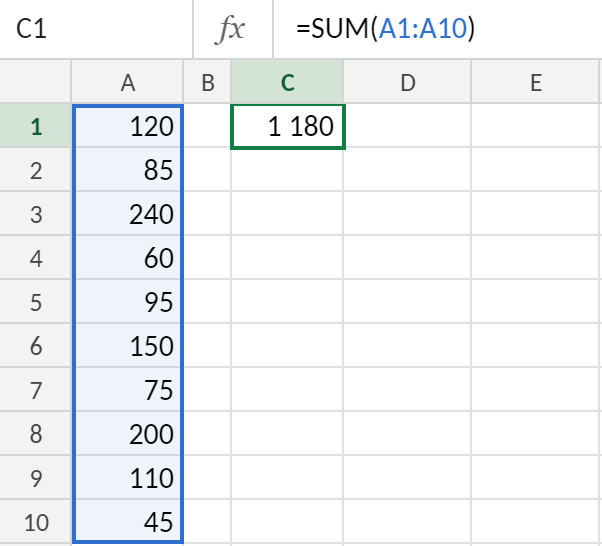
=SUMMA(A1:A10), där A1:A10 är området som ska summeras. - Tryck på Enter.
I exemplet nedan står formeln i C1 och adderar alla värden i A1:A10.
| Engelsk version | =SUM() |
| Svensk version | =SUMMA() |
2. Använd AutoSumma
AutoSumma är det snabbaste sättet när talen står i en sammanhängande kolumn eller rad.
- Markera den tomma cellen direkt under eller till höger om talen.
- Klicka på AutoSumma (Σ) på fliken Start eller tryck Alt+=.
- Kontrollera området som Excel markerar och tryck sedan på Enter.
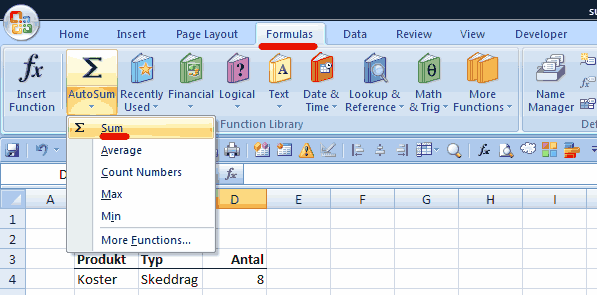
Tips: AutoSumma gissar området utifrån de närmaste cellerna med tal. Om det finns en tom cell eller en rubrik med årtal mitt i kolumnen kan Excel välja för lite eller för mycket. Titta på den streckade ramen innan du trycker på Enter. Är området fel markerar du rätt område med musen, så skrivs formeln om.
3. Skriv början av formeln och markera med musen
Det här är ett mellanting som fungerar bra när området är stort eller när du inte vill skriva cellreferenserna själv.
- Markera en tom cell.
- Skriv
=SUM((i svensk Excel=SUMMA(). - Dra med musen över cellerna som ska summeras. Referensen fylls i automatiskt.
- Skriv
)och tryck på Enter. Excel stänger parentesen åt dig om du glömmer den.
| Engelsk version | =SUM() |
| Svensk version | =SUMMA() |
Summera flera områden och enskilda celler
Ett SUMMA-argument behöver inte vara ett enda sammanhängande område. Du kan blanda flera områden och enskilda celler i samma formel, till exempel om du vill räkna ihop några månader men hoppa över en delsumma som står mitt i kolumnen.
Områden som inte ligger intill varandra
- Markera den cell där summan ska stå.
- Skriv
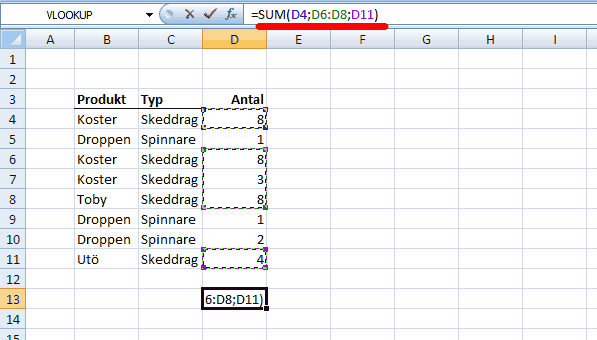
=SUM(och markera det första området med musen. - Håll ned Ctrl och markera nästa område eller cell. Upprepa för fler områden.
- Skriv en avslutande parentes och tryck på Enter.
Varje gång du håller ned Ctrl och markerar något nytt lägger Excel till ett semikolon och ett nytt argument i formeln. Du kan också skriva semikolonen själv om du hellre använder tangentbordet.
Addition cell för cell
Samma summa går att få med plustecken mellan varje cell. Det fungerar, men formeln blir längre för varje cell du lägger till och är svårare att läsa av.
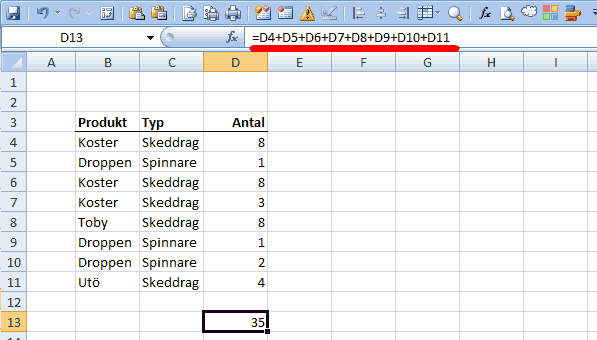
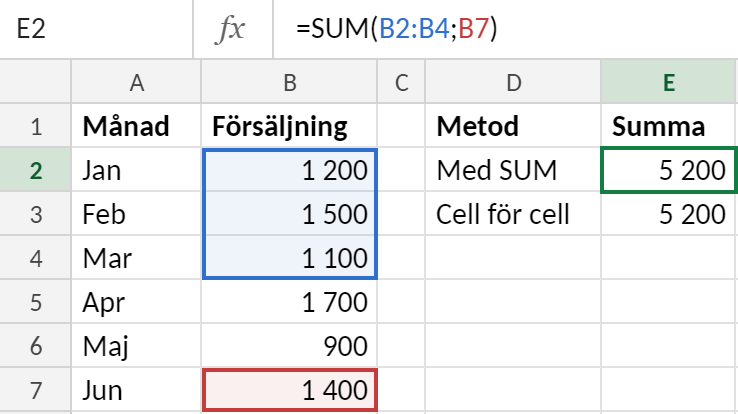
I exemplet nedan räknas samma celler på två sätt: först med =SUM(B2:B4;B7) och sedan med =B2+B3+B4+B7. Båda formlerna ger samma resultat.
Därför är SUMMA det säkrare valet
- Text stoppar inte beräkningen. Om någon av cellerna innehåller text, till exempel ett streck eller ”saknas”, ger plusformeln felet
#VÄRDEFEL!. SUMMA hoppar över texten och summerar resten. - Formeln är lättare att utöka. Infogar du en rad inom området B2:B4 utökar Excel referensen automatiskt, så att den nya raden räknas med. I en plusformel måste du själv lägga till den nya cellen, och det är lätt att glömma.
- Formeln går att överblicka.
=SUMMA(B2:B50)är kort och tydlig. Motsvarande plusformel med 49 cellreferenser är svår att kontrollera.
Använd plustecken när du räknar ihop två eller tre enstaka celler. Vid fler celler än så är SUMMA nästan alltid det bättre valet.
Det här räknar SUMMA med – och det här ignoreras
Det är bra att veta exakt vad SUMMA adderar. Annars kan du få en summa som ser rimlig ut men ändå är fel. När du summerar ett område räknar SUMMA bara med celler som innehåller tal. Allt annat hoppar funktionen över, och du får inget felmeddelande:
- Tomma celler räknas inte och påverkar inte summan.
- Text, till exempel ”saknas” eller ”-”, ignoreras.
- Logiska värden (SANT och FALSKT) ignoreras också.
- Tal lagrade som text räknas inte med. Det är den vanligaste fällan.
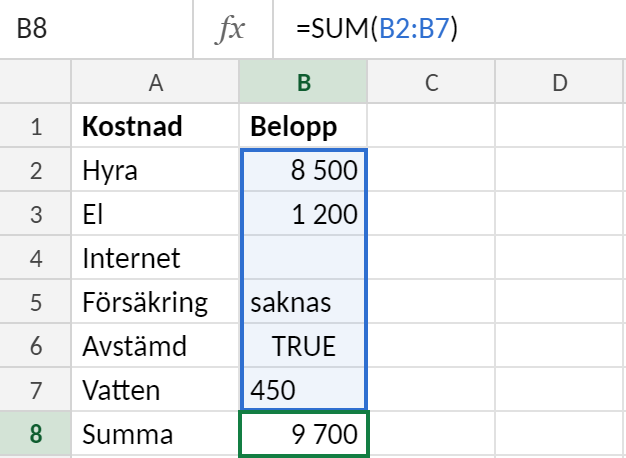
I exemplet nedan summeras B2:B7 med =SUMMA(B2:B7) i cell B8. Området innehåller en tom cell, texten ”saknas”, värdet SANT och beloppet 450 som är lagrat som text. Bara hyran och elen räknas med. Resultatet blir därför 9 700 och inte 10 150, som man kanske hade väntat sig.
Tal lagrade som text dyker ofta upp när du klistrar in data från ett annat system eller importerar en fil. Du känner igen dem på att de är vänsterjusterade i cellen och ofta har en liten grön triangel i hörnet. Markera cellerna, klicka på varningsikonen som visas och välj Konvertera till tal. Då kommer de med i summan.
Regeln ovan gäller värden i celler och områden. Skriver du in värden direkt som argument fungerar det annorlunda. =SUMMA(SANT;1) ger till exempel 2, eftersom SANT då räknas som 1.
Se summan i statusfältet utan formel
Vill du bara snabbt kontrollera en summa behöver du ingen formel. Markera cellerna, så visar Excel Summa, Medel och Antal i statusfältet längst ned till höger i fönstret. Högerklicka på statusfältet om du vill visa fler värden, till exempel Max och Min. Statusfältets summa räknar inte heller med tal lagrade som text.
Summera en hel kolumn
Om du lägger till nya rader hela tiden kan du summera hela kolumnen med =SUMMA(B:B). Nya värden kommer då med automatiskt, och du behöver aldrig ändra området. Rubriker och annan text i kolumnen påverkar inte resultatet, eftersom text ignoreras. Placera formeln i en annan kolumn än den du summerar. Ligger formeln i kolumn B får du en cirkelreferens.
Fler beräkningar via AutoSumma-menyn
Knappen AutoSumma kan mer än att addera. Klicka på den lilla pilen bredvid knappen så öppnas en meny där du väljer vilken beräkning formeln ska göra. Excel föreslår ett område på samma sätt som för vanlig summering, och du bekräftar med Enter.
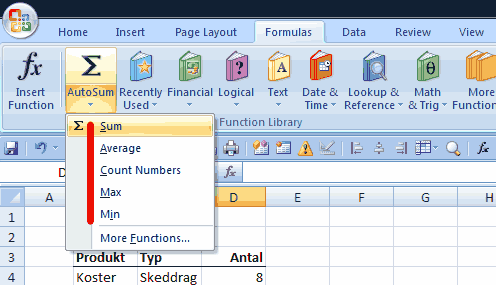
Alternativen i menyn är:
- Summa – samma som att klicka direkt på knappen. Ger
=SUMMA(…). - Medel – beräknar medelvärdet av talen i området med funktionen
MEDEL(engelskaAVERAGE). - Antal – räknar hur många celler som innehåller tal med funktionen
ANTAL(engelskaCOUNT). Talen summeras alltså inte, och celler med text eller tomma celler räknas inte. - Max – returnerar det största talet i området med
MAX. - Min – returnerar det minsta talet i området med
MIN.
Längst ned finns också Fler funktioner, som öppnar dialogrutan där du kan söka bland alla Excels funktioner.
Vill du bara summera vissa rader, till exempel försäljningen för en viss säljare eller en viss månad, räcker inte SUMMA. Använd då SUMMA.OM (engelska SUMIF) för ett villkor och SUMMA.OMF (engelska SUMIFS) för flera villkor.
Sammanfattning
SUMMA är en enkel funktion, men några vanor gör stor skillnad för hur pålitliga dina summeringar blir:
- Välj det sätt som passar situationen. Skriv formeln direkt när du vet vilket område du vill summera. Använd AutoSumma eller Alt+= när summan ska stå direkt under eller bredvid en lista, men kontrollera alltid området som Excel föreslår.
- Använd semikolon mellan argumenten i svensk Excel, till exempel
=SUMMA(B2:B5;D2:D5). I engelsk Excel heter funktionen SUM och argumenten skiljs åt med komma. - Se upp för tal lagrade som text. SUMMA hoppar över dem utan att visa något fel, så summan kan bli för låg. Om summan inte stämmer med det du förväntar dig, kontrollera om några siffror är vänsterjusterade eller har en grön triangel i hörnet.
- Använd SUMMA i stället för långa plusformler. En formel som
=SUMMA(B2:B20)är lättare att läsa och utöka än en rad celler med plustecken mellan. Den ger dessutom inte #VÄRDEFEL! om en cell råkar innehålla text.
När du vill summera bara de rader som uppfyller ett villkor är SUMMA.OM och SUMMA.OMF nästa steg.