Skapa separata arbetsböcker av varje flik i Excel
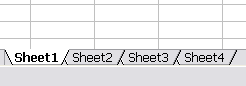
Att hantera stora arbetsböcker i Excel kan vara en utmaning, särskilt när du arbetar med många flikar. I den här guiden visar vi hur du med hjälp av VBA (Visual Basic for Applications) enkelt kan skapa separata arbetsböcker för varje flik i din Excel-fil. Det är en praktisk lösning för att dela upp rapporter på ett mer hanterbart sätt.
Varför dela upp arbetsböcker?
Det finns flera anledningar till att du kanske vill dela upp arbetsböcker i Excel:
- Ökad överskådlighet: Genom att skicka endast relevant information till mottagarna kan du öka överskådligheten och minska förvirringen.
- Effektivitet: Att kopiera flikar manuellt kan vara tidskrävande, särskilt om du ofta gör detta arbete. Med ett makro sparar du tid och arbete.
- Riskminimering: Genom att skapa separata filer kan du undvika att oavsiktligt ändra eller skriva över viktig information.
Steg för steg: Skapa ett makro för att dela upp arbetsböcker
Följ dessa steg för att skapa ett makro i VBA som automatiskt delar upp dina arbetsböcker:
1. Öppna VBA-editorn
Tryck på Alt + F11 för att öppna VBA-editorn i Excel. Här kan du skriva och redigera ditt makro.
2. Skriv makrokoden
Kopiera och klistra in följande kod i ett nytt modulblad:
Sub Skapa_Ny_Fil_Av_Varje_Flik()

Dim i As Integer
Dim strBladnamn As String
Dim strSokVag As String
Dim FilNamn As String

For i = 2 To Sheets.Count 't ex 1 flik innan dest-flikarna börjar
    Sheets(i).Activate
    strBladnamn = ActiveCell.Worksheet.Name
    Sheets(strBladnamn).Select

    'Kopierar varje blad till en ny arbetsbok
    Sheets(strBladnamn).Copy
    strSokVag = ThisWorkbook.Path
    ChDir strSokVag
    FilNamn = strBladnamn

    'Spar ned den nya arbetsboken på samma ställe som grundfilen
    ActiveWorkbook.SaveAs Filename:=strSokVag & "/" & FilNamn, _
    FileFormat:=xlNormal, Password:="", WriteResPassword:="", _
    ReadOnlyRecommended:=False, CreateBackup:=False

    'Stänger ned den nyskapade Excelfilen
    ActiveWindow.Close Savechanges:=True
Next

End Sub
3. Anpassa koden
I koden ovan är loopen inställd på att börja från den andra fliken i arbetsboken. Om du har en annan struktur kan du ändra siffran 2 till det ordningsnummer som passar din arbetsbok.
4. Kör makrot
När koden är färdigredigerad kan du köra makrot genom att trycka på F5, eller genom att stänga VBA-editorn och köra makrot direkt från Excel.
Tips för säkerhet
Innan du kör makrot är det en god idé att skapa en säkerhetskopia av den ursprungliga arbetsboken. På så sätt kan du undvika att förlora viktig information eller få krockar i filnamn.
Avslutande tankar
Att skapa separata arbetsböcker av varje flik är en kraftfull funktion som kan spara tid och förbättra arbetsflödet i Excel. Genom att använda VBA kan du automatisera processen, vilket gör den enkel och effektiv.