Introduktion till länklistor i Excel
Att arbeta med stora Excelböcker som innehåller många arbetsblad kan ibland bli överväldigande. För att effektivisera navigeringen mellan olika blad kan du skapa en länklista som gör det enklare att hoppa mellan dem. Den här artikeln visar hur du gör detta med hjälp av VBA-kod.
Varför skapa en länklista?
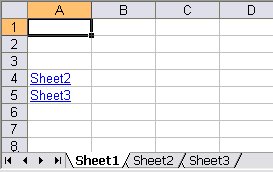
När en Excelbok innehåller många blad kan det vara svårt att hitta det blad du behöver. En länklista ger dig en översikt och gör det snabbare att navigera. Metoden är särskilt användbar för dig som ofta arbetar med komplexa arbetsböcker.
Steg för steg: Skapa en länklista
1. Öppna VBA-editorn
Öppna Excel och gå till den arbetsbok där du vill skapa länklistan. Tryck på Alt + F11 för att öppna VBA-editorn.
2. Skapa en ny modul
Högerklicka på din arbetsbok i projektutforskaren i VBA-editorn och välj ”Infoga” och sedan ”Modul”. Då skapas en ny modul där du kan skriva din kod.
3. Skriv in VBA-koden
Kopiera och klistra in följande kod i den nya modulen:
Sub Skapa_Lankar_Till_Alla_Kalkylblad()

Dim wrbBok As Workbook
Dim wrsAktivtBlad As Worksheet, wsBlad As Worksheet
Dim intRad, intKolumn As Integer

Set wrbBok = ActiveWorkbook
Set wrsAktivtBlad = ActiveSheet

'rad och kolumn där vi vill börja skriva ut länklistan
intRad = 4
intKolumn = 1

'slinga som går igenom alla kalkylblad
For Each wsBlad In wrbBok.Worksheets

'blad som vi vill utesluta från länklistan
If wsBlad.Name = "SheetAnteckningar" Then GoTo NastaBlad

'skapa länkarna
If wsBlad.Name <> wrsAktivtBlad.Name Then

wrsAktivtBlad.Hyperlinks.Add wrsAktivtBlad.Cells(intRad, _
intKolumn), "", SubAddress:="'" & wsBlad.Name & "'!A1", _
TextToDisplay:=wsBlad.Name

intRad = intRad + 1
End If

NastaBlad:
Next wsBlad

End Sub
4. Kör koden
När du har klistrat in koden stänger du VBA-editorn. Gå tillbaka till Excel och tryck på Alt + F8 för att öppna makrodialogrutan. Välj Skapa_Lankar_Till_Alla_Kalkylblad och klicka på ”Kör”.
5. Anpassa länklistan
Den genererade länklistan placeras i det aktiva kalkylbladet, med startposition i cell A4. Du kan ändra detta genom att justera värdena för intRad och intKolumn i koden.
Tips för effektiv användning
- Uteslutning av blad: Om det finns blad som du inte vill ha med i länklistan, justerar du raden
If wsBlad.Name = "SheetAnteckningar" Then GoTo NastaBladefter dina behov. - Designa länklistan: Du kan också formatera länklistan för att göra den mer läsbar, till exempel genom att ändra teckensnitt, färger och cellstorlekar.
- Uppdatera länklistan: Om du lägger till eller tar bort blad i arbetsboken, kom ihåg att köra makrot igen så att länklistan uppdateras.
Avslutning
Att skapa en länklista till alla kalkylblad i en Excelbok är en enkel men effektiv metod för att förbättra ditt arbetsflöde. Med hjälp av den angivna VBA-koden kan du enkelt navigera mellan olika kalkylblad och spara tid när du arbetar med stora datamängder. Prova verktyget och se hur det kan öka din produktivitet i Excel.
Artikeln är en del av: Skapa en unik lista i Excel