Du skriver 8:00 i en cell, 17:00 i nästa och drar av den ena från den andra. Det går bra. Sedan summerar du en veckas timmar och Excel visar 07:30 när du väntade dig 31:30. Eller så blir ett nattpass negativt och cellen fylls av ####. Det är de två vanligaste stoppen när man ska räkna tid i Excel med timmar och minuter, och de beror nästan alltid på formatet eller på hur Excel lagrar tid, inte på att formeln är fel.
I den här artikeln går vi igenom hur Excel ser på klockslag, vilket cellformat du ska välja och hur du räknar ut tidsskillnader, även över midnatt. Du får också ett komplett exempel på en tidrapport med rast, övertid och decimaltimmar, samt en lista över de vanligaste felen och hur du rättar dem.
Så lagrar Excel tid: tid är en del av ett dygn
För att förstå varför tidsberäkningar ibland ger konstiga svar behöver du veta hur Excel lagrar tid. Det finns ingen särskild tidstyp. Ett klockslag är bara ett vanligt tal, och det är cellformatet som får talet att se ut som 12:00.
Principen är att ett dygn är lika med 1. Resten följer av det:
- 1 dygn = 1
- 1 timme = 1/24 (cirka 0,041667)
- 1 minut = 1/1440 (24 × 60 minuter på ett dygn)
- 1 sekund = 1/86400
Klockan 12:00 har alltså gått ett halvt dygn och lagras som 0,5. Klockan 06:00 är 0,25 och 18:00 är 0,75. Klockan 08:30 är 8/24 + 30/1440, alltså ungefär 0,354167.
Datum är heltalsdelen, klockslag är decimaldelen
Samma system används för datum. Heltalsdelen anger vilken dag det gäller och decimaldelen anger klockslaget den dagen. Hur dagarna räknas fram går jag igenom i artikeln om att datum är heltal i Excel. Den 15 mars 2026 lagras till exempel som 46096. Klockan 12:00 samma dag blir 46096,5, och klockan 18:00 blir 46096,75.
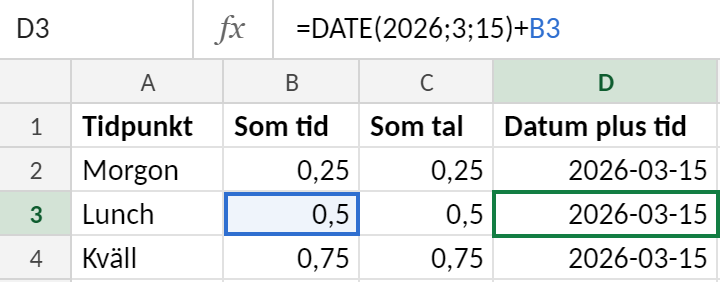
I exemplet nedan innehåller kolumn B bara decimaltalen 0,25, 0,5 och 0,75, formaterade som hh:mm. Kolumn C visar exakt samma celler som vanliga tal. I kolumn D har jag lagt till ett datum med formeln =DATUM(2026;3;15)+B3, och då visar samma decimaldel ett komplett datum med klockslag.
Därför går det att räkna med tid
Eftersom tid bara är tal fungerar vanlig addition och subtraktion. Vill du lägga till en timme räknar du med 1/24, och vill du lägga till 30 minuter räknar du med 30/1440:
=A1+1/24lägger till en timme.=A1+30/1440lägger till 30 minuter.=TID(8;30;0)bygger klockslaget 08:30 av timmar, minuter och sekunder.
Det är också här många fel uppstår. Skriver du =A1+8 för att lägga till åtta timmar lägger Excel till åtta dygn. Räkna alltid i dygnsdelar, eller använd TID.
Rätt format för klockslag: hh:mm eller [tt]:mm
Två celler kan innehålla exakt samma tidsvärde och ändå se helt olika ut. Det beror på cellformatet. Excel visar tid med ett format som utgår från ett dygn, och det är där summor över 24 timmar går fel.
Vanligt format: hh:mm
Formatet tt:mm (på engelska hh:mm) visar bara klockslaget, alltså den del av värdet som ligger inom ett dygn. När summan når 24 timmar börjar Excel om från noll, precis som en klocka. 31 timmar och 30 minuter visas därför som 07:30. Värdet i cellen är fortfarande rätt, men det du ser stämmer inte med det du räknade ut.
Summerad tid: [tt]:mm
Sätter du hakparenteser runt timdelen, [tt]:mm (på engelska [h]:mm), slutar Excel att nollställa efter 24 timmar. Då visas hela antalet timmar, som 31:30. Använd det här formatet för alla summor av arbetstid, körtid eller annan tid som kan bli längre än ett dygn.
I exemplet nedan summeras fyra arbetsdagar med =SUM(B2:B5). Samma formel står i två celler. D2 har formatet tt:mm och E2 har [tt]:mm.
![Kalkylblad med arbetstider för fyra dagar i kolumn B. Samma formel =SUM(B2:B5) står i D2 med formatet tt:mm och visar 07:30, och i E2 med formatet [tt]:mm och visar 31:30.](https://www.excelkungen.com/wp-content/uploads/excel-samma-summa-tva-format-07-30-med-tt-mm-och-31-30-med-tt-mm-en.png)
Båda cellerna innehåller talet 1,3125, det vill säga ett dygn och 7,5 timmar. Det är bara visningen som skiljer sig.
Så ställer du in formatet
- Markera cellen eller cellerna som ska formateras.
- Tryck Ctrl+1, eller högerklicka och välj Formatera celler.
- Gå till fliken Tal och välj kategorin Anpassat.
- Skriv
[tt]:mmi rutan Typ och bekräfta med OK.
Har du engelsk Excel skriver du [h]:mm i stället. Formatkoden följer programmets språk, så om tt inte fungerar hos dig, prova h.
Fler varianter av hakparentesformatet
[tt]:mm:ssvisar även sekunder.[mm]visar det totala antalet minuter. Här blir 31:30 till 1890.[ss]visar det totala antalet sekunder.
Hakparenteserna går bara att använda runt den största tidsenheten i formatet. Formatet ändrar aldrig själva värdet. Vill du ha ett tal i decimaltimmar, som 31,5, måste du räkna om det med en formel, vilket vi går igenom i avsnittet om arbetstid och övertid.
Räkna ut tidsskillnad mellan två klockslag
Grundformeln är den enklaste i hela tidshanteringen: sluttid minus starttid. Står starttiden i B2 och sluttiden i C2 skriver du =C2-B2 och formaterar resultatet som tid. Eftersom Excel lagrar klockslag som delar av ett dygn blir skillnaden också en del av ett dygn, och det är formatet hh:mm som gör den läsbar. Går passet från 08:00 till 16:30 får du alltså 08:30.
När passet går över midnatt
Problemet uppstår när sluttiden är mindre än starttiden, till exempel ett nattpass 22:00–06:00. Då blir =C4-B4 negativt (06:00 är 0,25 och 22:00 är cirka 0,917). Excel kan som standard inte visa negativa tider, så cellen fylls med ####. Kolumnen är alltså inte för smal, det är själva värdet som inte går att visa som klockslag.
Det finns två vanliga sätt att lösa det:
- REST:
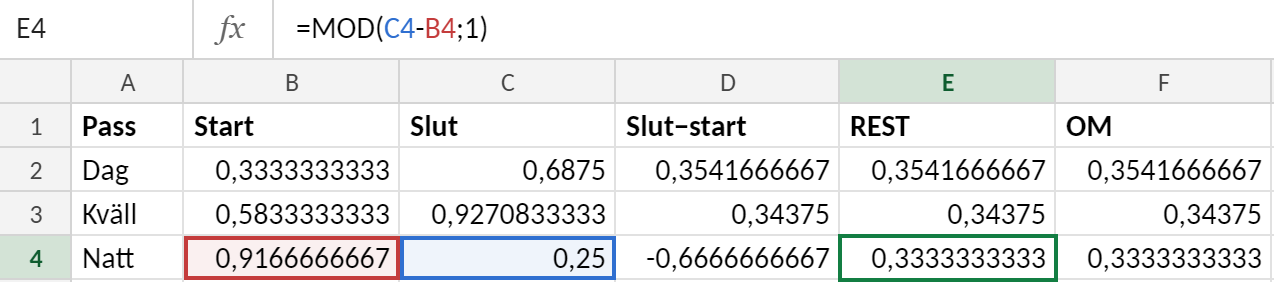
=REST(C2-B2;1). REST ger resten vid division med 1, alltså bara decimaldelen. Ett negativt värde som -0,667 blir 0,333, det vill säga 08:00. Formeln fungerar lika bra för vanliga pass och för pass över midnatt. - OM:
=OM(C2<B2;C2+1;C2)-B2. Här lägger du till ett dygn på sluttiden när den är mindre än starttiden, och drar sedan av starttiden. Formeln är lite längre men visar tydligare vad som händer.
I exemplet nedan står alla tre varianterna bredvid varandra. Raden med nattpasset visar skillnaden: den enkla subtraktionen ger ####, medan både REST och OM ger 08:00.
Tänk på att båda lösningarna antar att passet är kortare än 24 timmar. Är start och slut samma klockslag får du 00:00, och Excel kan inte avgöra om det betyder noll timmar eller ett helt dygn. Behöver du hantera längre pass är det säkrare att skriva in datum och klockslag i samma cell och subtrahera dem rakt av. Då räknar Excel rätt oavsett hur många dygn som ligger mellan tidpunkterna, och du formaterar resultatet med [tt]:mm om det kan bli över 24 timmar.
Det går också att ställa in arbetsboken på 1904-datumsystemet (under Arkiv > Alternativ > Avancerat), där negativa tider visas. Det ändrar dock alla datum i filen med fyra år och ett dygn, så för vanliga tidrapporter är REST eller OM ett bättre val.
Summera arbetstid och övertid steg för steg
Nu sätter vi ihop det hela till en tidrapport för en vecka. Exemplet nedan har starttid, sluttid och rast per dag, och en kolumn som räknar ut den arbetade tiden.
Steg 1: Skriv in tiderna som klockslag
Skriv start och slut som vanliga klockslag, till exempel 8:00 och 16:30. Rasten skriver du också som tid: 0:30 för en halvtimme. Om du skriver bara 30 tolkar Excel det som 30 dygn, och då blir allt fel.
![Tidrapport för en vecka med start, slut, rast och arbetad tid per dag. Cell E2 har formeln =C2-B2-D2 och summan i E7 visas med formatet [tt]:mm som 40:15.](https://www.excelkungen.com/wp-content/uploads/excel-arbetad-tid-ar-slut-minus-start-minus-rast-och-veckosumman-v-en.png)
Steg 2: Räkna ut arbetad tid per dag
Arbetad tid är sluttid minus starttid minus rast. För måndagen i exemplet skriver du i E2:
=C2-B2-D2
Kopiera formeln nedåt till fredag. Har du nattpass som går över midnatt använder du =REST(C2-B2;1)-D2 i stället, se avsnittet om tidsskillnad ovan.
Steg 3: Summera veckan med [tt]:mm
Summan i E7 är en vanlig =SUM(E2:E6). Formatera cellen med [tt]:mm ([h]:mm i engelsk Excel). Veckan i exemplet blir 40:15. Med vanligt hh:mm hade Excel visat 16:15, eftersom hela dygn då räknas bort från visningen. Själva värdet i cellen är detsamma, det är bara formatet som skiljer.
Steg 4: Räkna ut övertid
Övertid kan räknas på två sätt, och det beror på vad avtalet säger:
- Per dag: allt över en normal dag på 8 timmar. Formeln är
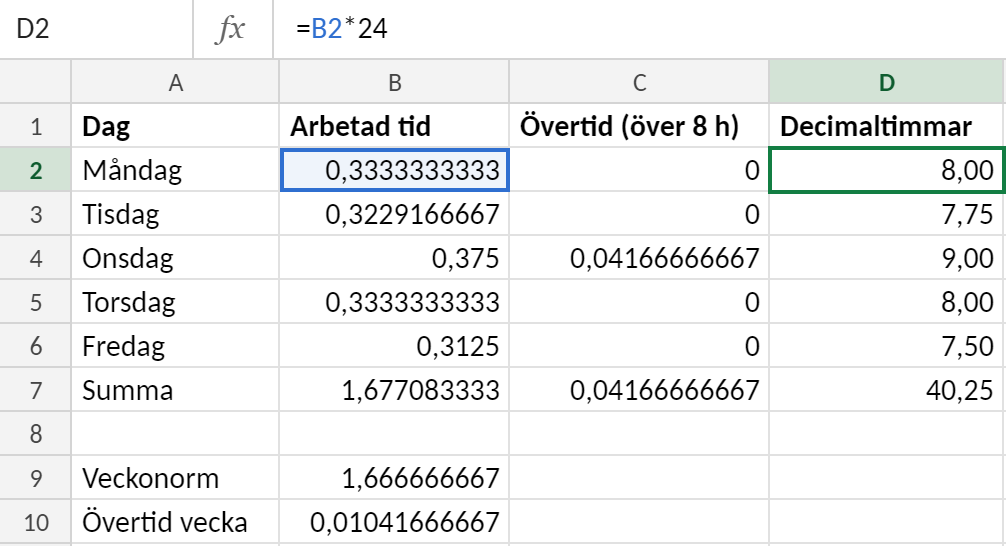
=MAX(B2-TIME(8;0;0);0).MAXgör att korta dagar ger 0 i stället för ett negativt tal, som Excel inte kan visa som tid. - Per vecka: allt över veckonormen, här 40 timmar. Formeln är
=MAX(B7-40/24;0). Skriv40/24och inteTIME(40;0;0).TIMEräknar nämligen om timmar över 23 och skulle ge 16:00.
Använd en av metoderna, inte båda, annars får du samma timmar betalda två gånger. I exemplet nedan ger daglig övertid 1:00 (onsdagen), medan veckonormen ger 0:15.
Steg 5: Gör om till decimaltimmar
Lön och fakturor räknas oftast på decimaltimmar, till exempel 7,5 i stället för 7:30. Eftersom ett dygn är 1 och en timme är 1/24 multiplicerar du tiden med 24:
=B2*24
Excel brukar då formatera resultatet som tid, så att du får 0:00 eller ett konstigt klockslag. Byt cellformat till Tal (till exempel med två decimaler), så visas 8,00. Veckosumman blir 40,25 timmar. Vill du ha minuter i stället multiplicerar du med 1440.
Om du multiplicerar med en timpenning kan små avrundningsfel uppstå, eftersom tiden lagras som bråkdel av ett dygn. Då är det tryggt att runda: =AVRUNDA(B2*24;2).
Vanliga fel med tidsberäkningar
De flesta tidsfel i Excel beror på några få saker. Här är de vanligaste, med en snabb lösning till var och en.
1. Fel cellformat
Summan visar 07:30 när du väntar dig 31:30, eller en tid visas som ett konstigt decimaltal som 0,3125. Värdet i cellen är oftast rätt, det är bara formatet som är fel.
- Lösning: Markera cellen och tryck Ctrl+1. Välj Anpassat och använd
[tt]:mmför summor som kan passera 24 timmar. Användhh:mmför vanliga klockslag och tider under ett dygn. Om du istället vill ha decimaltal som 7,5 ska cellen ha formatet Tal.
2. Text som ser ut som tid
Tider som importerats från ett system eller klistrats in från en webbsida kan vara text. De är då ofta vänsterjusterade, och SUMMA ger 0 eller räknar inte med dem. Ibland syns en liten grön triangel i hörnet.
- Lösning: Testa med
=ÄRTEXT(A2). Konvertera sedan med=TIDVÄRDE(A2), eller markera kolumnen och använd Data > Text till kolumner och klicka direkt på Slutför. Ligger det ett osynligt mellanslag i texten hjälper=TIDVÄRDE(RENSA(A2))eller=TIDVÄRDE(TRIMMA(A2)).
3. Datum och tid blandade i samma cell
Om en cell innehåller både datum och klockslag, till exempel 2025-03-14 08:15, är heltalsdelen datumet och decimaldelen tiden. Då blir en jämförelse eller en differens fel om du bara tänker på klockslaget. Två tider på olika dagar ger också fel svar om du räknar som om de låg på samma dag.
- Lösning: Är datum och tid i samma cell fungerar vanlig subtraktion bra för att få tid över flera dygn, men visa resultatet med
[tt]:mm. Vill du bara ååt klockslaget använder du=REST(A2;1). Vill du bara åt datumet använder du=HELTAL(A2).
4. Negativa tider
Drar du en senare tid från en tidigare, till exempel 06:00 minus 22:00, visar Excel ####. Standardinställningen i Excel kan nämligen inte visa negativ tid.
- Lösning: Gäller det ett pass över midnatt använder du
=REST(slut-start;1). Behöver du verkligen visa ett negativt värde, till exempel ett minussaldo i flextid, kan du räkna om till decimaltimmar med=(slut-start)*24och formatera som Tal. Det går också att bygga ett textresultat med=OM(A2<B2;"-";"")&TEXT(ABS(A2-B2);"[tt]:mm"), men resultatet är då text och går inte att räkna vidare med.
5. Avrundningsproblem
Tider lagras som bråkdelar av ett dygn, och sådana kan få små avvikelser i de sista decimalerna. Två tider som ser likadana ut kan därför ibland inte jämföras med =, och en differens kan visas som 00:59 i stället för 01:00 när sekunder finns med bakom kulisserna.
- Lösning: Avrunda tiden till hela minuter innan du jämför eller summerar:
=AVRUNDA(A2*1440;0)/1440. Vill du avrunda till närmaste kvart blir det=AVRUNDA(A2*96;0)/96, eftersom ett dygn innehåller 96 kvartar. Funktionen=MAVRUNDA(A2;"0:15")gör samma sak. Avrunda också decimaltimmar, till exempel=AVRUNDA(A2*24;2), så att slutsumman stämmer med lönen.
Går något fel är det en bra regel att först kontrollera cellformatet, sedan om värdet är text, och sist om datumdelen har kommit med i beräkningen.
Vidare: kombinera tid och datum
Tid och datum hänger ihop i Excel. Ett datum är ett heltal och ett klockslag är decimaldelen, så en cell kan innehålla båda, till exempel 15 mars klockan 08:30. Då fungerar samma räkneregler som för ren tid. Du kan lägga ihop ett datum i A2 och ett klockslag i B2 med =A2+B2. Du kan också dra av en starttidpunkt från en sluttidpunkt, och då får du skillnaden i dygn. Formatera resultatet som [tt]:mm om du vill se timmar och minuter, eller multiplicera med 24 för decimaltimmar. Eftersom datumet ingår i beräkningen blir pass över midnatt inget problem, så länge sluttidpunkten har rätt datum.
Vill du gå vidare med själva datumen finns grunderna i Datumhantering i Excel: Effektiva datumberäkningar. Där går vi igenom hur du räknar dagar, veckor och månader mellan två datum.
Gör du en tidrapport eller ett schema över flera månader behöver du ofta även en lista med datum. Då är Månadsbaserade datumserier i Excel: EOMONTH ett bra nästa steg, där du kan lära dig att bygga datumserier med EOMONTH (SLUTMÅNAD på svenska) som ger sista dagen i en månad. Då kan du låta datumkolumnen skapas av en formel och lägga arbetstiderna bredvid.