Introduktion till filtrering och SUBTOTAL/DELSUMMA
Filtrering av listor i Excel är en kraftfull funktion som gör det möjligt att snabbt hitta och analysera data. Många Excel-användare använder funktionen, men påfallande få känner till fallgroparna när det gäller summering av filtrerade data. I den här artikeln fokuserar vi på hur man använder formeln SUBTOTAL (DELSUMMA) för att få korrekta summeringar i filtrerade listor.
Vad är skillnaden mellan SUM och SUBTOTAL?
SUM (SUMMA)
Den vanligaste formeln för summering i Excel är SUM (SUMMA). Den summerar alla angivna celler, oavsett om de är filtrerade eller inte. Det kan ge missvisande resultat i filtrerade listor, eftersom SUM även tar med dolda värden som inte syns i det aktuella urvalet.
SUBTOTAL (DELSUMMA)
SUBTOTAL (DELSUMMA) är en mer avancerad funktion som anpassar sig efter filtreringen. Den summerar endast de celler som är synliga, vilket gör den idealisk för analyser av filtrerade data. Med SUBTOTAL får du en ”riktig” summa av de synliga raderna, vilket minskar risken för feltolkningar av dina resultat.
Praktisk tillämpning av SUBTOTAL/DELSUMMA
Lista i Excel med vanlig summaformel…
Vi tänker oss följande lista i Excel:
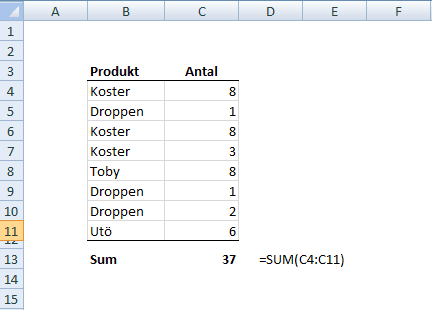
Vi har sammanställt en lista med flera produkter och olika kvantiteter. I kolumnen för antal finns en summaformel som beräknar totalsumman för raderna 4 till 11. Det är med andra ord en helt vanlig Excel-lista.
…sedan filtrerar någon kolumnen
Nu föreställer vi oss att någon, till exempel en kollega som vi har delat Excel-filen med, använder ett filter på kolumnen Produkt.
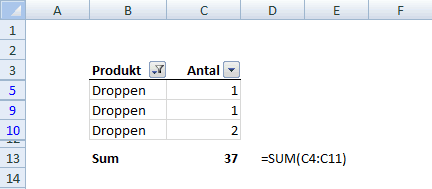
Som bilden ovan visar summerar vår ursprungliga summaformel fortfarande alla celler i raderna 4 till 11, vilket i sig är korrekt. Problemet är att summan lätt kan missförstås.
Lösning: SUBTOTAL/DELSUMMA
För att undvika det fel som beskrivits ovan, det vill säga att ”fel” summa visas vid filtrering i Excel, kan vi använda formeln SUBTOTAL/DELSUMMA. I bilden nedan återgår vi till ursprungsexemplet, alltså en ofiltrerad lista, men nu har vi även lagt till en summering med SUBTOTAL-formeln:
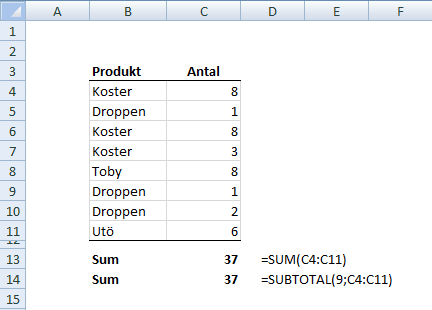
I fallet med en ofiltrerad lista i Excel ger både SUM (SUMMA) och SUBTOTAL (DELSUMMA) samma resultat, nämligen 37 produkter.
När vi däremot filtrerar listan på ”Droppen” ger formlerna följande resultat:
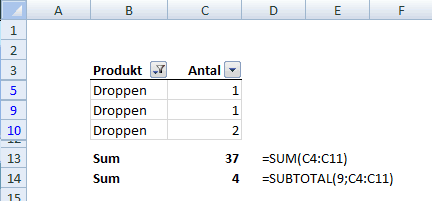
Slutsatsen är tydlig: SUBTOTAL-formeln ger en korrekt summa när du filtrerar data. Det är viktigt att förstå att den vanliga SUM-formeln inte gör något fel under filtreringen. Den är helt enkelt utformad för att summera alla rader, oavsett om de är synliga eller dolda.
Det är också värt att nämna att om du använder AUTOSUM-knappen i en filtrerad lista föreslår Excel automatiskt SUBTOTAL i stället för SUM.
Video med demonstration
För en inspirerande och visuell genomgång av hur du använder funktionen SUBTOTAL (DELSUMMA) i Excel kan du titta på vår video. Lär dig att bemästra den här viktiga funktionen och ta din Excel-kompetens till nya höjder!

Avslutande tankar
Att förstå skillnaden mellan SUM och SUBTOTAL är avgörande för att få korrekta resultat i Excel. När du arbetar med filtrerade listor är det alltid bäst att använda SUBTOTAL, eftersom funktionen summerar just de synliga värdena. Med den kunskapen kan du använda Excel mer effektivt och se till att dina analyser blir både korrekta och tillförlitliga.
Artikeln är en del av: SUMIF/SUMMA.OM – summera med villkor