Vad är kolumnuppdelning i Excel?
Kolumnuppdelning är en användbar funktion i Excel som gör det möjligt att dela upp en textsträng i flera kolumner utifrån specifika kriterier. Det kan vara en liten utmaning när du arbetar med importerade data, särskilt om de innehåller datum. I den här artikeln fokuserar vi på hur man hanterar problem med datum vid kolumnuppdelning i Excel VBA.
Problemet med datum vid kolumnuppdelning
När du försöker automatisera kolumnuppdelning med ett makro kan du stöta på allvarliga problem med datumformat. Låt oss titta på ett exempel: föreställ dig att du har en textsträng som du vill dela upp i kolumner med fasta positioner. Om datumet finns i slutet av textsträngen kan det leda till oväntade resultat.
Exempel på datumkonvertering
Anta att vi har följande datum: ”12 juni 2008”.
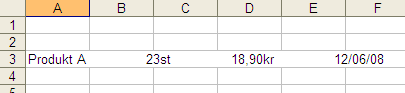
Vid kolumnuppdelningen kan Excel felaktigt konvertera detta till ”6 december 2008”. Det beror på att Excel har bytt plats på dag och månad, vilket kan leda till förvirring och felaktiga analyser.
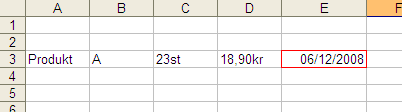
Det är värt att notera att konverteringen inte alltid är konsekvent och kan variera beroende på vilken dator du använder.
Varför uppstår dessa problem?
Orsaken till problemen ligger förmodligen i skillnader mellan datumsystemen i olika länder. I USA används formatet ”månad-dag-år”, medan många europeiska länder, inklusive Sverige, använder ”dag-månad-år”. Sverige har dessutom det unika systemet ”år-månad-dag”, vilket gör att datumhanteringen kan bli komplicerad vid automatisering.
TextToColumns: lösning på datumproblematiken
Trots dessa utmaningar finns det effektiva lösningar för att hantera datumkonvertering korrekt i Excel VBA. Här är stegen för att säkerställa att dina datum tolkas rätt.
Steg för att spela in ett makro för kolumnuppdelning
- Öppna Excel och spela in ett makro: Starta inspelningen av ett makro där du genomför kolumnuppdelningen.
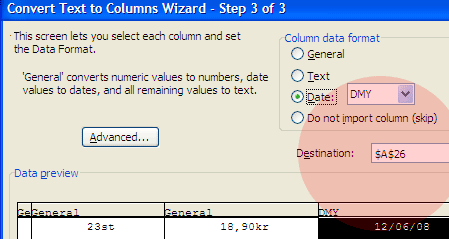
- Välj datumkolumnen: När du kommer till datumkolumnen markerar du kolumnhuvudet.
- Specificera kolumndataformat: Under ”Column data format” anger du hur datumet ska tolkas. Se till att Excel förstår att datumet har formatet ”dag-månad-år”.
Granska och justera VBA-koden
Nedan ser du ett exempel på den VBA-kod som sparas när du spelar in ditt makro:
Selection.TextToColumns Destination:=Range("A26"), _
DataType:=xlFixedWidth, FieldInfo:=Array(Array(0, 1), _
Array(7, 1), Array(16, 1), Array(35, 1), Array(57, 4)), _
TrailingMinusNumbers:=True
I koden ovan är det Array(7, 1) som styr uppdelningen, där 7 representerar teckenpositionen för kolumnuppdelningen och 1 anger att innehållet ska tolkas som text. Detta kan orsaka problem, eftersom Excel sedan försöker konvertera texten till datum. För att lösa detta bör du ändra xlColumnDataType till:
Array(7, xlYMDFormat)för datum i formatet ”år-månad-dag”.Array(7, 4)för datum i formatet ”dag-månad-år”.
Excel erbjuder flera alternativ för xlColumnDataType, inklusive:
xlGeneralFormat[General]xlTextFormat[Text]xlMDYFormat[MDY Date]xlDMYFormat[DMY Date]xlYMDFormat[YMD Date]xlMYDFormat[MYD Date]xlDYMFormat[DYM Date]xlYDMFormat[YDM Date]xlEMDFormat[EMD Date]xlSkipColumn[Skip Column]
Slutsats
Att hantera datumproblem vid kolumnuppdelning i Excel kan vara en utmaning, men med rätt tillvägagångssätt kan du se till att dina data importeras korrekt. Om du testar dina makron noggrant och använder de föreslagna lösningarna kan du undvika felaktiga datum.
Artikeln är en del av: Datumhantering i Excel: Effektiva datumberäkningar