Ibland räcker det inte att texten i en cell ser rätt ut, den måste också få plats. Det gäller när du ska importera en lista till ett affärssystem eller en webbutik där fälten har en maxlängd, när produkttexter ska passa i en etikett eller ett kassasystem, eller när du förbereder SMS-utskick där varje meddelande har ett begränsat antal tecken. Blir en text för lång kan den kapas utan förvarning vid importen, eller så stoppas hela filen.
Huvudverktyget i Excel är funktionen LÄNGD, som räknar alla tecken i en cell. Med den som grund kan du räkna tecken i en hel lista, räkna antal ord, hitta rader som är för långa och upptäcka dolda tecken som ger fel resultat. Nedan går vi igenom formlerna steg för steg, med exempel du kan använda direkt i dina egna blad.
Räkna antal tecken i en cell med LÄNGD
Funktionen LÄNGD (på engelska LEN) räknar hur många tecken en cell innehåller. Den tar bara ett argument, cellen eller texten du vill mäta:
=LÄNGD(A2)
Varje tecken räknas, inte bara bokstäverna. Mellanslag, kommatecken, punkter, bindestreck och siffror ger ett tecken var. Texten Skrivbord ek 140 cm har därför 19 tecken: 14 bokstäver och siffror plus 3 mellanslag. Det stämmer med hur de flesta system räknar när ett fält har en maxlängd, och det är just det du vill kontrollera.
Exempel: artikelbeskrivningar med max 40 tecken
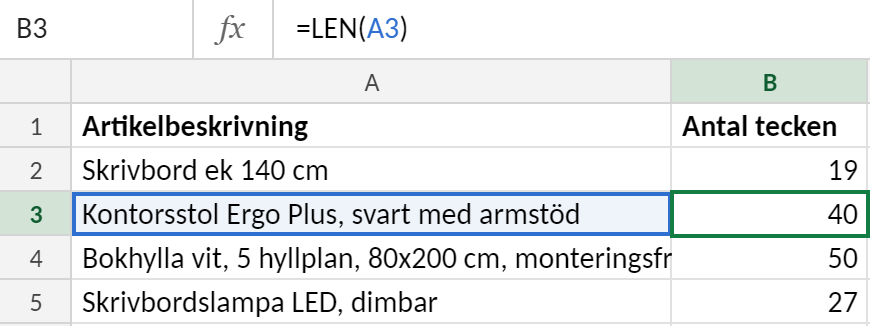
Anta att du ska importera produkter till ett affärssystem eller en webbutik där fältet för artikelbeskrivning rymmer högst 40 tecken. Längre texter kapas eller stoppar hela importen. Skriv =LÄNGD(A2) i kolumnen bredvid beskrivningarna, så ser du direkt vilka som ryms.
I exemplet nedan ger Kontorsstol Ergo Plus, svart med armstöd exakt 40 tecken och ryms precis. Bokhyllans beskrivning har 50 tecken och måste kortas med 10 tecken innan importen.
LÄNGD på tal räknar det lagrade värdet
LÄNGD fungerar även på celler med tal, men räknar då det värde som faktiskt är lagrat i cellen, inte det du ser på skärmen. Talformatet påverkar alltså inte resultatet:
- Talet
1500formaterat som 1 500 kr gerLÄNGD= 4, eftersom mellanslaget och ”kr” bara är formatering. - Talet
0,25formaterat som 25 % ger 4, alltså tecknen i 0,25. - Ett datum lagras som ett serienummer, så ett datum i år ger 5 oavsett om det visas som 2026-03-15 eller 15 mars 2026.
Om det mottagande systemet får talen som formaterad text, till exempel efter export till CSV med formatet kvar, kan den verkliga längden alltså bli en annan än LÄNGD visar. Vill du mäta den visade texten kan du först omvandla talet med TEXT, till exempel =LÄNGD(TEXT(A2;"# ##0 kr")).
Räkna tecken i flera celler samtidigt
Oftast vill man inte kontrollera en enda cell utan en hel lista, till exempel alla produkttexter som ska importeras till en webbutik. Skriv då =LÄNGD(A2) i första raden bredvid listan och fyll formeln nedåt. Dra i fyllnadshandtaget, den lilla fyrkanten i cellens nedre högra hörn, eller dubbelklicka på det så fylls formeln ner till sista raden med data. Referensen är relativ, så A2 blir automatiskt A3, A4 och så vidare.
Totalt antal tecken för en hel lista
Ibland behöver du det sammanlagda antalet tecken, till exempel för att uppskatta hur stor en textmängd är. Du kan summera hjälpkolumnen med =SUMMA(B2:B10), men det går också att räkna direkt på textcellerna utan hjälpkolumn:
=SUMMA(LÄNGD(A2:A10))
LÄNGD räknar då varje cell i området för sig och SUMMA lägger ihop resultaten. I Excel 365 och Excel 2021 trycker du bara Enter. I äldre versioner som Excel 2019, 2016 och 2013 måste formeln matas in som matrisformel med Ctrl+Skift+Enter. Excel visar då klammerparenteser runt formeln i formelfältet. Glömmer du det räknar Excel bara en cell och resultatet blir fel.
Vill du slippa hålla reda på det kan du använda SUMPRODUKT i stället. Den hanterar områden utan att formeln behöver matas in som matrisformel och fungerar i alla versioner:
=SUMPRODUKT(LÄNGD(A2:A10))
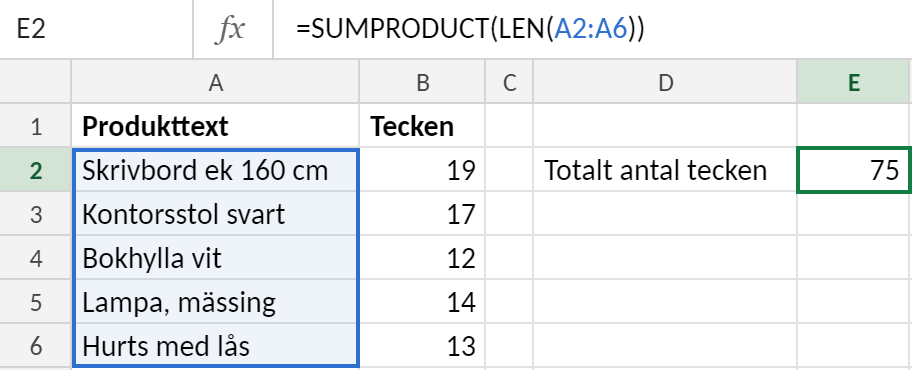
I exemplet nedan visar kolumn B antalet tecken per rad, och i E2 räknar SUMPRODUKT ut totalen för hela listan, 75 tecken.
Räkna hur många gånger ett visst tecken förekommer
Samma teknik fungerar när du vill veta hur många gånger ett visst tecken finns i en cell, till exempel hur många kommatecken en text innehåller inför en CSV-export. Ta bort tecknet med BYT.UT (engelska SUBSTITUTE) och jämför längden före och efter:
=LÄNGD(A2)-LÄNGD(BYT.UT(A2;",";""))
BYT.UT ersätter alla kommatecken med ingenting. Skillnaden i längd blir därför lika med antalet kommatecken. För texten Lampa, mässing blir resultatet 14 − 13 = 1.
Tänk på två saker:
- BYT.UT skiljer på stora och små bokstäver. Ska du räkna bokstaven a oavsett skiftläge skriver du
=LÄNGD(A2)-LÄNGD(BYT.UT(GEMENER(A2);"a";"")). - Längre söksträngar måste delas. Räknar du förekomster av ett ord eller en teckenföljd med fler än ett tecken delar du skillnaden med söksträngens längd, till exempel
=(LÄNGD(A2)-LÄNGD(BYT.UT(A2;"cm";"")))/LÄNGD("cm").
Vill du räkna ett tecken i hela listan på en gång kombinerar du med SUMPRODUKT: =SUMPRODUKT(LÄNGD(A2:A10)-LÄNGD(BYT.UT(A2:A10;",";""))).
Räkna antal ord i en cell
Excel saknar en färdig funktion för att räkna ord, men du kan bygga en med LÄNGD. Varje mellanslag mellan två ord skiljer dem åt, så antalet ord är antalet mellanslag plus ett. Grundformeln ser ut så här:
=LÄNGD(STÄDA(A2))-LÄNGD(BYT.UT(A2;" ";""))+1
På engelska heter funktionerna LEN, TRIM och SUBSTITUTE. Formeln fungerar i tre steg:
LÄNGD(STÄDA(A2))räknar tecknen i texten efter att STÄDA har tagit bort mellanslag i början och slutet och gjort om dubbla mellanslag till enkla. Kvar blir texten med exakt ett mellanslag mellan varje ord.LÄNGD(BYT.UT(A2;" ";""))räknar tecknen när alla mellanslag har bytts ut mot ingenting. Det spelar ingen roll om det fanns extra mellanslag i originalet, eftersom alla försvinner.- Skillnaden mellan de två längderna är antalet mellanslag mellan orden. Lägg till +1, så får du antalet ord. Texten Skrivbord i ek har 14 tecken med mellanslag och 12 utan. 14 − 12 + 1 ger 3 ord.
Det finns ett problem: en tom cell ger 1 i stället för 0, eftersom båda längderna blir 0 och formeln ändå lägger till 1. Lös det med OM, så att formeln först kontrollerar om cellen är tom eller bara innehåller mellanslag:
=OM(STÄDA(A2)="";0;LÄNGD(STÄDA(A2))-LÄNGD(BYT.UT(A2;" ";""))+1)
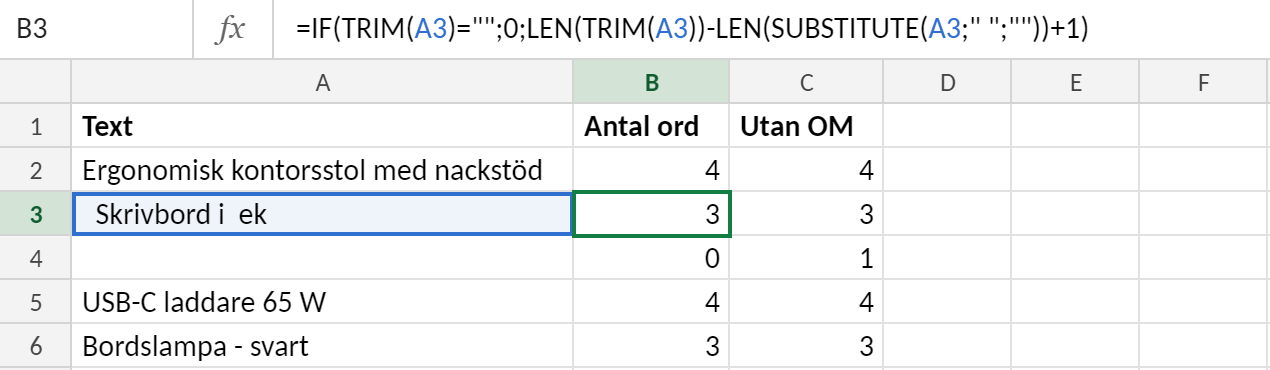
I exemplet nedan räknar kolumn B orden med OM-versionen och kolumn C med grundformeln. På rad 4, där cellen är tom, ger grundformeln 1 medan OM-versionen ger 0. Rad 3 visar att extra mellanslag före, efter och mellan orden inte påverkar resultatet.
Formeln räknar ord som skiljs åt av mellanslag, och det ger några begränsningar:
- Bindestreck: USB-C räknas som ett ord, vilket oftast är rätt. Ett fristående bindestreck med mellanslag på båda sidor, som i Bordslampa – svart, räknas däremot som ett eget ord.
- Radbrytningar: Om orden skiljs åt av en radbrytning (Alt+Enter) i stället för ett mellanslag, räknas de som ett enda ord. STÄDA tar inte bort radbrytningar. Byt först ut dem mot mellanslag med
BYT.UT(A2;TECKENKOD(10);" ")om dina texter innehåller sådana.
Hitta celler som överskrider en teckengräns
När du vet hur långa texterna är blir nästa steg att hitta dem som inte får plats. Har mottagarsystemet ett fält med max 40 tecken vill du snabbt se vilka rader som måste kortas och med hur mycket. En kolumn med OM plus villkorsstyrd formatering räcker för det.
Flagga för långa texter med OM
Lägg en statuskolumn bredvid texterna och skriv i C2:
=OM(LÄNGD(A2)>40;"För lång";"OK")
Formeln räknar tecknen i A2 och skriver För lång om antalet överstiger 40, annars OK. Fyll ner formeln så får varje rad sin status. Sedan kan du filtrera på För lång och bara arbeta med de rader som behöver åtgärdas.
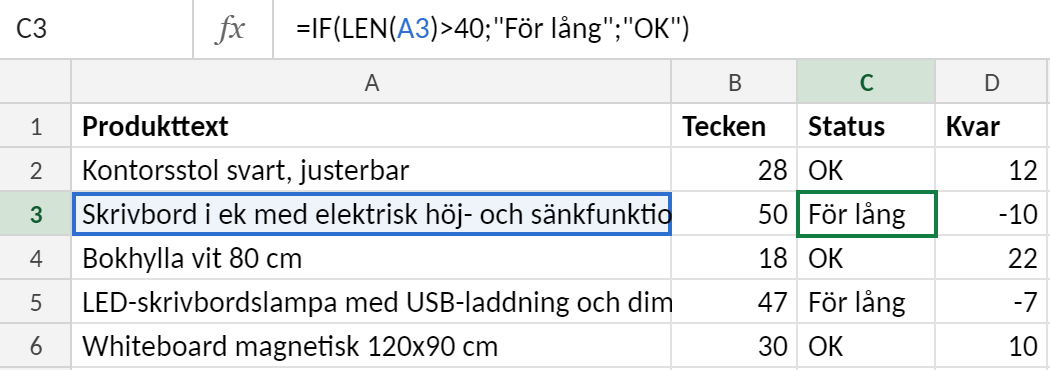
Det är också bra att se hur stort problemet är på varje rad. I kolumn D visar =40-LÄNGD(A2) hur många tecken som finns kvar till gränsen. Ett positivt tal betyder att det finns utrymme. Ett negativt tal visar hur många tecken som ska bort, till exempel betyder -10 att texten måste kortas med tio tecken.
I exemplet nedan är två av fem produkttexter för långa: skrivbordet med 50 tecken och lampan med 47.
Vill du hellre ha en färdig instruktion i cellen kan du bygga ihop text och tal, till exempel =OM(LÄNGD(A2)>40;"Korta "&LÄNGD(A2)-40&" tecken";40-LÄNGD(A2)&" kvar"). Det ger Korta 10 tecken eller 12 kvar.
Markera för långa rader med villkorsstyrd formatering
Ska de för långa raderna synas direkt utan en extra kolumn kan du färga dem med villkorsstyrd formatering:
- Markera området med dina data, till exempel
A2:D6. - Gå till Start > Villkorsstyrd formatering > Ny regel.
- Välj Använd en formel för att avgöra vilka celler som ska formateras.
- Skriv formeln
=LÄNGD($A2)>40. - Klicka på Formatera, välj en fyllningsfärg och bekräfta med OK.
Dollartecknet framför A låser kolumnen men inte raden. Därför kontrollerar varje cell på raden texten i kolumn A, och hela raden färgas när texten är för lång. Utan $ skulle varje kolumn jämföra sin egen cell, och då blir markeringen fel.
Förhindra för långa texter med dataverifiering
Om texterna skrivs in för hand kan du stoppa problemet redan vid inmatningen. Markera cellerna och välj Data > Dataverifiering. Under Tillåt väljer du Textlängd, sedan mindre än eller lika med och anger 40 som maximum. Excel vägrar då ta emot längre texter, och på fliken Felmeddelande kan du skriva en egen förklaring till den som matar in.
Dataverifiering kontrollerar bara nya inmatningar. Text som redan finns i cellerna eller som klistras in påverkas inte. För befintliga data kan du använda Data > Dataverifiering > Ringa in ogiltiga data, eller flaggkolumnen ovan.
Vanliga fallgropar: dolda tecken och mellanslag
Ibland visar LÄNGD fler tecken än du ser i cellen. Formeln räknar allt som finns i cellen, även tecken som inte syns. De vanligaste orsakerna är:
- Inledande och avslutande mellanslag, som ofta följer med när data kopieras från webbsidor eller exporteras från andra system.
- Dubbla mellanslag mellan ord, till exempel efter en manuell redigering.
- Radbrytningar (
TECKENKOD(10)), som uppstår när någon trycker Alt+Enter i cellen eller när text klistras in från ett flerradigt fält. - Hårda mellanslag (
TECKENKOD(160)), som är vanliga i text från webben och ser ut precis som vanliga mellanslag.
Dolda tecken ger inte bara fel teckenantal. De påverkar också ordräkningen från förra avsnittet, och de kan göra att en text underkänns vid import trots att den ser ut att rymmas inom gränsen.
Upptäck extra mellanslag med STÄDA
Ett snabbt test är att jämföra cellens längd före och efter STÄDA:
=LÄNGD(A2)-LÄNGD(STÄDA(A2))
Blir resultatet 0 finns inga överflödiga mellanslag. Ett högre tal visar hur många extra mellanslag som finns. Om A2 innehåller texten Kaffebryggare svart med ett mellanslag först, två mellanslag mellan orden och ett mellanslag sist, ger LÄNGD(A2) 22 medan LÄNGD(STÄDA(A2)) ger 19. Skillnaden är alltså 3. Vill du hellre ha en flagga kan du skriva =OM(LÄNGD(A2)<>LÄNGD(STÄDA(A2));"Kontrollera";"").
Radbrytningar och hårda mellanslag syns inte med STÄDA
Tänk på att STÄDA bara tar hand om vanliga mellanslag (teckenkod 32). Radbrytningar och hårda mellanslag lämnas kvar, så testet ovan kan visa 0 fast cellen ändå innehåller dolda tecken. Dem räknar du på samma sätt som andra enskilda tecken, alltså med LÄNGD minus LÄNGD(BYT.UT(...)):
- Antal radbrytningar:
=LÄNGD(A2)-LÄNGD(BYT.UT(A2;TECKENKOD(10);"")) - Antal hårda mellanslag:
=LÄNGD(A2)-LÄNGD(BYT.UT(A2;TECKENKOD(160);""))
Ger någon av formlerna ett resultat större än 0 bör texten tvättas innan du litar på teckenantalet. Hur du gör det steg för steg, bland annat med RENSA, BYT.UT och STÄDA i kombination, går vi igenom i artikeln om hur du rensa bort radbrytningar och extra mellanslag.
Samma problem kan också uppstå när du bygger texter själv. Om du sammanfogar celler med & eller TEXTJOIN och någon av källcellerna har ett avslutande mellanslag, följer det med in i den nya strängen. Fler funktioner som hjälper dig att hålla textdata ren hittar du i genomgången av viktiga formler för texthantering.
Sammanfattning och fler texthanteringstips
Här är formlerna från artikeln samlade på ett ställe. Alla bygger på LÄNGD, som kombineras med andra funktioner beroende på vad du vill räkna.
=LÄNGD(A2)räknar alla tecken i cellen. Mellanslag, siffror och skiljetecken räknas också.=SUMMA(LÄNGD(A2:A10))ger det totala antalet tecken i ett område. I äldre versioner matar du in den med Ctrl+Skift+Enter eller använder=SUMPRODUKT(LÄNGD(A2:A10)).=LÄNGD(A2)-LÄNGD(BYT.UT(A2;"x";""))räknar hur många gånger ett visst tecken förekommer.=OM(LÄNGD(STÄDA(A2))=0;0;LÄNGD(STÄDA(A2))-LÄNGD(BYT.UT(STÄDA(A2);" ";""))+1)räknar antalet ord och ger 0 för en tom cell.=OM(LÄNGD(A2)>40;"För lång";"OK")flaggar texter som är längre än gränsen. Med villkorsstyrd formatering och=LÄNGD($A2)>40markeras samma rader i färg.- Om
LÄNGD(A2)ochLÄNGD(STÄDA(A2))ger olika resultat finns det dolda tecken eller extra mellanslag i cellen. Se hur du rensar bort dolda tecken och mellanslag.
Kontrollera längden på sammanfogad text
Ofta består texten som ska importeras inte av en enda cell. Den byggs ihop av flera kolumner, till exempel produktnamn, färg och storlek. Då är det den färdiga strängen som måste hålla sig inom teckengränsen, inte de enskilda delarna. Lägg därför LÄNGD direkt runt sammanfogningen, till exempel =LÄNGD(A2&" "&B2&" "&C2). Du kan också mäta en färdig sammanfogad kolumn. Glöm inte att mellanslag och avgränsare som du lägger till också räknas som tecken. Hur du bygger själva strängarna med &, SAMMANFOGA och TEXTJOIN går vi igenom i artikeln om att slå ihop text från flera celler.
Vill du gå vidare med textfunktioner som VÄNSTER, HÖGER, EXTEXT och HITTA finns det fler texthanteringsformler i Excel samlade i vår översiktsartikel.
💡 Ytterligare läsning
Om produktinformationen kommer från flera flikar kan funktioner som LETARAD, INDEX/PASSA eller XLETAUPP hjälpa dig att slå ihop uppgifterna innan du kontrollerar längden.