Med formeln CELL hämtar du information om en viss cell, till exempel vilken typ av innehåll den har eller hur den är formaterad. Det är praktiskt när du vill att en beräkning bara ska gälla celler som innehåller tal: med argumentet ”type” kan du kontrollera vad cellen innehåller och på så sätt se till att endast tal tas med.
Introduktion till CELL-funktionen i Excel
Med formeln CELL kan du hämta information om en viss cell, till exempel dess innehållstyp eller formatering.
Praktiskt exempel: räkna endast på celler med tal
Ett exempel på användning är om du vill utföra en beräkning endast på celler som innehåller tal. Då kan du använda argumentet "type" för att identifiera cellens innehåll och säkerställa att endast tal inkluderas i beräkningen.
| Engelsk version | CELL(info_type, [reference]) |
| Svensk version | CELL(info_type, [reference]) |
CELL-funktionen är en pålitlig och välbeprövad funktion i Excel, som kan användas för många praktiska ändamål när du arbetar med formler.
Vad gör formeln CELL?
CELL-funktionen returnerar information om en viss cell, vilket kan vara användbart i många olika sammanhang. Här är några exempel på vad du kan få fram:
- Typ av innehåll (tal, text, etc.)
- Cellens format (valuta, datum, etc.)
- Adressen till cellen
- Rad- och kolumnnummer
Tabellen nedan fungerar som referens över de värden du kan hämta:
| Argument | Beskrivning | Exempel | Output |
|---|---|---|---|
| ”address” | Returnerar cellens adress (inklusive rad- och kolumnreferens). | =CELL(”address”, A1) | $A$1 |
| ”filename” | Returnerar hela filens sökväg och filnamn där arbetsboken är sparad. | =CELL(”filename”, A1) | C:\Användare\Dokument\Filnamn.xlsx |
| ”contents” | Returnerar cellens innehåll (värde eller text). | =CELL(”contents”, A1) | 100 (om A1 innehåller värdet 100) |
| ”type” | Returnerar cellens innehållstyp: ”b” för blankt, ”l” för text, ”v” för numeriskt värde. | =CELL(”type”, A1) | ”v” (om A1 innehåller ett numeriskt värde) |
| ”format” | Returnerar cellens formatkod. | =CELL(”format”, A1) | ”G”, ”F0”, beroende på cellens format |
| ”row” | Returnerar radnummer för cellen. | =CELL(”row”, A1) | 1 (om A1 är på rad 1) |
| ”column” | Returnerar kolumnnummer för cellen. | =CELL(”column”, A1) | 1 (om A1 är i kolumn A) |
| ”color” | Returnerar 1 om cellen har en färgad bakgrund (via formatering), annars 0. | =CELL(”color”, A1) | 1 (om cellen har färgad bakgrund) |
See also
Precis som CELL kan INFO-funktionen ge dig värdefulla uppgifter om din arbetsmiljö i Excel.
Formeln CELL – några exempel
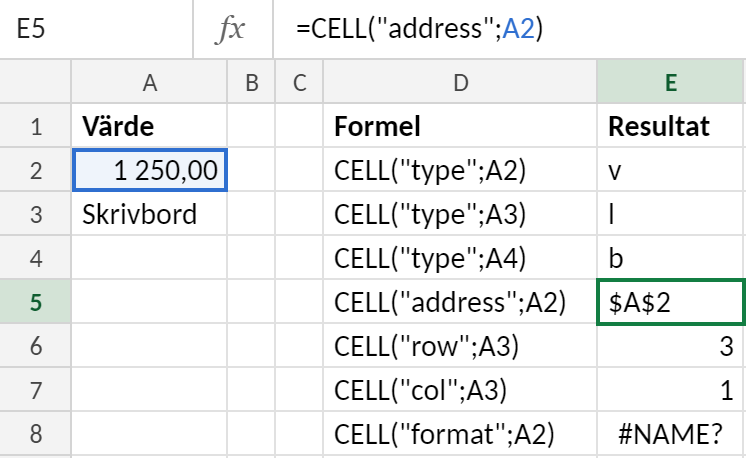
Nedan följer några grundläggande exempel på hur CELL-funktionen kan användas. Bladet i exemplet visar vanliga CELL-formler tillsammans med resultaten. Första argumentet anger vilken typ av information du vill ha och det andra pekar ut cellen.
=CELL("type";A2)visar vilken sorts innehåll cellen har, till exempel tal eller text.=CELL("address";A2)returnerar cellens adress.=CELL("row";A3)och=CELL("col";A3)ger cellens rad- respektive kolumnnummer.=CELL("format";A2)returnerar en kod för cellens talformat.

Avslutande tankar
CELL-funktionen är en gammal trotjänare bland Excels funktioner och ett kraftfullt verktyg för att hämta viktig information om celler. Genom att förstå och använda den kan du effektivisera din dataanalys och förbättra dina formler.
Nästa gång du behöver veta vad en cell innehåller, hur den är formaterad eller var den finns är CELL ett bra verktyg att börja med.
Artikeln är en del av: Guide till Excels viktigaste funktioner