Det som gör Excel till mer än ett rutnät med siffror är formlerna. Med rätt formel räknar bladet om sig självt när indata ändras. Du slipper kopiera värden för hand, och en uppgift som annars tar en eftermiddag går på några sekunder. Ofta handlar det inte om att kunna hundratals funktioner. Det räcker att veta vilken funktion som löser just ditt problem och var den passar bättre än en annan.
Den här guiden ger dig en överblick över Excels viktigaste formler och funktioner, ordnade efter vad du vill göra: leta upp och hämta data, summera och räkna med villkor, hantera text, räkna med datum, avrunda tal, ta hand om felvärden och skapa listor automatiskt. Varje avsnitt förklarar kort vad funktionerna gör och när du väljer vilken. Där det finns en djupare artikel på Excelkungen länkar vi vidare till den.
Är du ny i Excel kan du läsa guiden uppifrån och ned och börja med grunderna om formler, argument och referenser. Letar du efter en lösning på ett specifikt problem kan du hoppa direkt till snabbguiden i slutet. Där hittar du rätt funktion och rätt artikel utifrån det du vill åstadkomma.
Formel eller funktion – grunderna du behöver
Innan du väljer funktion är det värt att ha koll på några grundbegrepp. De gäller för allt som kommer längre ner i guiden, oavsett om du ska slå upp ett pris eller räkna arbetsdagar.
Skillnaden mellan formel och funktion
En formel är allt du skriver i en cell som börjar med likhetstecken. =A2*B2 är en formel som multiplicerar två celler, och =100+25 är också en formel.
En funktion är en färdig beräkning som Excel har byggt in och gett ett namn, till exempel SUMMA, OM eller LETARAD. Du använder funktioner inuti formler. =SUMMA(B2:B10) är alltså en formel som innehåller en funktion. Du kan också kombinera flera funktioner och vanliga räknesätt i samma formel, till exempel =AVRUNDA(SUMMA(B2:B10)*1,25;0).
Argument och semikolon
Det som står inom parentesen kallas argument. Det är de uppgifter funktionen behöver för att kunna räkna, till exempel ett område, ett villkor eller ett tal. I svensk Excel skiljer du argumenten åt med semikolon:
=SUMMA.OM(A2:A20;"Stockholm";C2:C20)
Anledningen är att kommatecknet redan används som decimaltecken i svenska inställningar. I engelsk Excel och i de flesta engelskspråkiga guider står det komma mellan argumenten i stället. Kopierar du en formel från en engelsk källa behöver du alltså byta komma mot semikolon och översätta funktionsnamnet, annars får du ett felmeddelande.
När du börjar skriva ett funktionsnamn i cellen visar Excel en liten hjälpruta med argumenten i rätt ordning. Argument inom hakparentes, som [områdesmatchning], är valfria och kan utelämnas.
Relativa och absoluta referenser
När du kopierar en formel nedåt eller åt sidan flyttar Excel med cellreferenserna. Skriver du =A2*B2 i rad 2 och drar ner formeln blir den =A3*B3 i rad 3. Det kallas relativ referens och är oftast precis vad du vill.
Ibland ska en referens stå still, till exempel när alla rader ska räknas mot samma momssats i cell E1. Då låser du referensen med dollartecken och får en absolut referens:
=B2*$E$1
Dollartecknet framför bokstaven låser kolumnen och dollartecknet framför siffran låser raden. Du kan också låsa bara det ena:
$E$1– både kolumn och rad är låsta$E1– kolumnen är låst, raden ändrasE$1– raden är låst, kolumnen ändras
Du behöver inte skriva dollartecknen själv. Markera referensen i formeln och tryck F4 så växlar Excel mellan de fyra varianterna.
Svenska och engelska funktionsnamn
Funktionsnamnen är översatta i svensk Excel, vilket kan förvirra när du söker hjälp på nätet. Formlerna fungerar likadant, det är bara namnen som skiljer sig. Några vanliga exempel:
| Svensk Excel | Engelsk Excel |
|---|---|
| SUMMA | SUM |
| OM | IF |
| SUMMA.OM | SUMIF |
| ANTAL.OMF | COUNTIFS |
| LETARAD | VLOOKUP |
| XLETAUPP | XLOOKUP |
| OMFEL | IFERROR |
I resten av guiden skriver vi det svenska namnet först och det engelska efter snedstrecket där det underlättar, så att du känner igen funktionen oavsett vilket språk din Excel eller din källa använder.
Leta upp och hämta data: LETARAD, INDEX/PASSA och XLETAUPP
Uppslag är det som de flesta behöver först: du har ett värde, till exempel ett produktnamn eller ett artikelnummer, och vill hämta något som hör ihop med det från en annan tabell. Excel har tre vanliga sätt att göra det. Alla tre ger samma svar i enkla fall, men de skiljer sig i hur flexibla de är och i vilka Excelversioner de fungerar.
LETARAD – den klassiska
LETARAD (VLOOKUP på engelska) söker i den första kolumnen i ett område och returnerar ett värde från en kolumn längre till höger. Du anger vilken kolumn med ett nummer. Funktionen finns i alla Excelversioner, och därför stöter du på den i nästan varje äldre arbetsbok.
Två saker behöver du känna till:
- Den kan bara hämta till höger. Sökkolumnen måste vara längst till vänster i området. Ligger svaret till vänster om det du söker på, fungerar inte LETARAD.
- Skriv alltid FALSKT som sista argument när du vill ha exakt träff. Om du utelämnar det gör LETARAD en ungefärlig sökning och kan returnera fel rad utan att visa något fel.
Kolumnnumret är också en svaghet. Om någon infogar en kolumn i tabellen pekar formeln plötsligt på fel data.
INDEX/PASSA – flexibel i alla versioner
Med INDEX och PASSA delar du upp jobbet i två steg. PASSA letar fram vilken rad värdet står på, och INDEX hämtar det som står på den raden i en annan kolumn. Eftersom sökkolumnen och svarskolumnen anges var för sig kan svaret ligga både till höger och till vänster. Formeln klarar sig också när kolumner infogas. Kombinationen fungerar i alla versioner och är därför ett bra val när arbetsboken ska delas med någon som har en äldre Excel.
XLETAUPP – det moderna alternativet
XLETAUPP (XLOOKUP) finns i Microsoft 365 och i Excel 2021 och nyare. Den gör det INDEX/PASSA gör, men i en enda funktion: du anger vad du söker, var du söker och var svaret finns. Exakt träff är standard. Du kan dessutom skriva in ett eget meddelande som visas när värdet saknas, så att du slipper ett separat OMFEL. Har alla som använder filen en ny version är XLETAUPP oftast det enklaste valet.
Exempel: hämta priset för en produkt
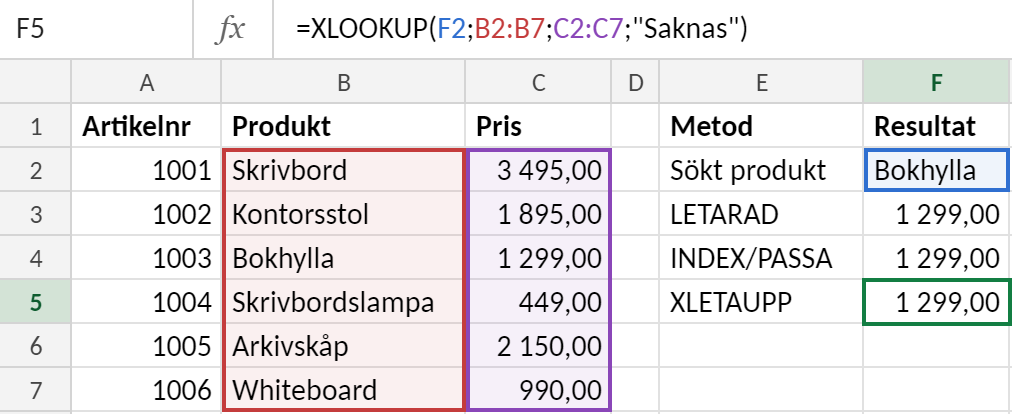
I exemplet nedan finns en produktlista i A1:C7. I F2 står den produkt vi vill ha priset för, Bokhylla. Priset hämtas på tre sätt:
- LETARAD:
=LETARAD(F2;B2:C7;2;FALSKT) - INDEX/PASSA:
=INDEX(C2:C7;PASSA(F2;B2:B7;0)) - XLETAUPP:
=XLETAUPP(F2;B2:B7;C2:C7;"Saknas")
Alla tre returnerar 1 299,00. Skillnaden syns om du i stället vill ha artikelnumret för Bokhylla. Artikelnumret står i kolumn A, alltså till vänster om produktnamnet, och dit når LETARAD inte. Med =INDEX(A2:A7;PASSA(F2;B2:B7;0)) eller =XLETAUPP(F2;B2:B7;A2:A7) går det utan problem.
Vilken ska du välja?
- XLETAUPP om du och alla mottagare har Microsoft 365 eller Excel 2021 eller nyare.
- INDEX/PASSA om filen ska fungera i äldre versioner, eller om svaret ligger till vänster om sökkolumnen.
- LETARAD för snabba uppslag åt höger och när du arbetar i befintliga arbetsböcker som redan använder den.
En fördjupning med fler exempel, ungefärlig sökning och vanliga fallgropar finns i artikeln om LETARAD, INDEX/PASSA och XLETAUPP.
Uppslag är inte alltid rätt verktyg. Om flera rader matchar och du vill lägga ihop eller räkna dem, använd i stället SUMIF/SUMMA.OM eller COUNTIFS: räkna med flera villkor. Om ett uppslag ger #SAKNAS fast värdet syns i listan beror det ofta på extra blanksteg eller dolda tecken. Då hjälper de viktiga texthanteringsformler som rensar bort sådant. Ibland behöver sökvärdet byggas av flera celler. Det kan du göra när du slå ihop text med TEXTJOIN, SAMMANFOGA och &. Är det tvärtom en kod som behöver delas, läs om hur du dela upp text i kolumner.
Räkna och summera med villkor
Att summera eller räkna rader som uppfyller vissa villkor är en av de vanligaste uppgifterna i Excel. Det kan gälla försäljning per säljare, antal ordrar i en viss region eller kostnader under en viss månad. Fyra funktioner täcker nästan alla behov. Det som skiljer dem åt är hur många villkor de klarar och hur fritt du kan formulera villkoren.
De fyra funktionerna i korthet
- SUMMA.OM (SUMIF) summerar värden som uppfyller ett villkor. Syntax:
=SUMMA.OM(villkorsområde;villkor;summaområde). - SUMMA.OMF (SUMIFS) summerar med ett eller flera villkor som alla måste vara uppfyllda. Observera att summaområdet kommer först:
=SUMMA.OMF(summaområde;villkorsområde1;villkor1;villkorsområde2;villkor2…). - ANTAL.OMF (COUNTIFS) räknar rader som uppfyller ett eller flera villkor. För ett enda villkor finns även ANTAL.OM (COUNTIF).
- PRODUKTSUMMA (SUMPRODUCT) multiplicerar områden med varandra och summerar resultatet. Med logiska uttryck kan den hantera villkor som de andra inte klarar, till exempel eller-villkor och beräkningar direkt i villkoret.
Den omvända argumentordningen mellan SUMMA.OM och SUMMA.OMF är en vanlig felkälla. Många väljer därför att alltid använda SUMMA.OMF, även när det bara finns ett villkor. Då är syntaxen densamma oavsett hur många villkor du lägger till senare.
Exempel: försäljning per säljare och region
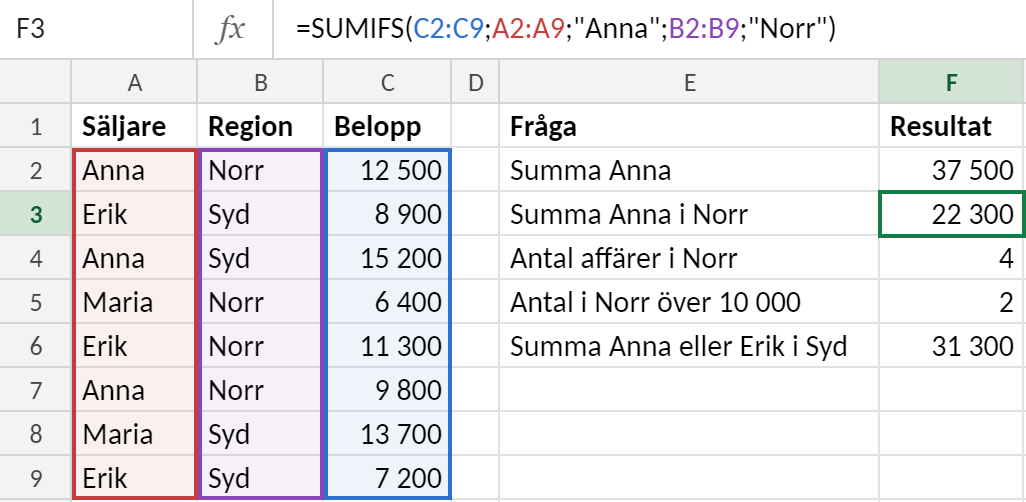
I exemplet nedan finns en enkel försäljningslista med säljare, region och belopp. Till höger finns frågor som besvaras med de olika funktionerna. Den markerade cellen F3 summerar Annas försäljning i region Norr med =SUMMA.OMF(C2:C9;A2:A9;"Anna";B2:B9;"Norr").
Formlerna i kolumn F gör följande:
=SUMMA.OM(A2:A9;"Anna";C2:C9)ger Annas totala försäljning i alla regioner.=SUMMA.OMF(C2:C9;A2:A9;"Anna";B2:B9;"Norr")lägger till ett andra villkor, så att bara Annas affärer i Norr räknas.=ANTAL.OMF(B2:B9;"Norr")räknar hur många affärer som gjorts i Norr.=ANTAL.OMF(B2:B9;"Norr";C2:C9;">10000")räknar bara affärerna i Norr som är större än 10 000. Jämförelseoperatorer som>,<och<>skrivs inom citattecken.=PRODUKTSUMMA((B2:B9="Syd")*((A2:A9="Anna")+(A2:A9="Erik"));C2:C9)summerar försäljningen i Syd för Anna eller Erik. Multiplikationen fungerar som och, additionen som eller.
I ett riktigt kalkylblad lägger du hellre villkoren i egna celler och refererar till dem, till exempel =SUMMA.OMF(C2:C9;A2:A9;H2). Då kan du byta säljare utan att ändra formeln. Om du vill kombinera en cellreferens med en operator skriver du ">"&H3.
När väljer du vilken?
- Ett villkor, summera: SUMMA.OM fungerar, men SUMMA.OMF är lika enkel och lättare att bygga ut.
- Flera villkor som alla ska gälla: SUMMA.OMF för summor och ANTAL.OMF för antal.
- Eller-villkor, beräkningar i villkoret eller villkor på delar av ett värde (till exempel månaden i ett datum): PRODUKTSUMMA. Den är mer flexibel men svårare att läsa och kan bli långsam på mycket stora områden.
SUMMA.OMF används ibland också som ett slags uppslag när du vill hämta ett tal för en unik kombination av villkor. Gäller det att hämta enskilda värden, särskilt text, är uppslagsfunktionerna i Leta upp värden i Excel – LETARAD, INDEX/PASSA och XLETAUPP oftast ett bättre val.
Vill du gå djupare finns separata guider. Läs mer om SUMIF/SUMMA.OM med fler exempel på jokertecken och datumvillkor. Artikeln COUNTIFS: räkna med flera villkor visar hur du bygger mer avancerade räkningar.
💡 Ytterligare läsning
När SUMMA ger fel resultat vid filtrering kan du istället använda DELSUMMA-funktionen för att få korrekta summor.
Jobba med text: dela upp, slå ihop och rensa
Text är ofta det som ställer till det mest i ett kalkylblad. Namn ligger i fel ordning, artikelnummer sitter ihop med beskrivningar och data från andra system kommer med blanksteg och tecken som inte syns. Textfunktionerna löser det mesta av detta, och de flesta går att kombinera i samma formel. Här är en översikt. Den fullständiga genomgången finns i artikeln om viktiga texthanteringsformler.
Slå ihop text: &, SAMMANFOGA och TEXTKOMBINERA
Det enklaste sättet att slå ihop innehållet i två celler är tecknet &. Formeln =A2&" "&B2 sätter ihop förnamn och efternamn med ett blanksteg emellan. Funktionen SAMMANFOGA (CONCATENATE) gör samma sak, =SAMMANFOGA(A2;" ";B2), men med & blir formeln oftast kortare.
Ska du slå ihop många celler är TEXTKOMBINERA (TEXTJOIN) betydligt smidigare. Du anger avgränsaren en gång, väljer om tomma celler ska hoppas över och pekar sedan på ett helt område. Formeln =TEXTKOMBINERA(", ";SANT;A2:A10) ger till exempel en kommaseparerad lista utan dubbla kommatecken där cellerna är tomma. Funktionen finns i Excel 2019 och nyare samt i Microsoft 365. Fler exempel finns i guiden om att slå ihop text med TEXTJOIN, SAMMANFOGA och &.
Plocka ut delar av en text: VÄNSTER, HÖGER och EXTEXT
Med VÄNSTER (LEFT) och HÖGER (RIGHT) hämtar du ett visst antal tecken från början eller slutet av en text. =VÄNSTER(A2;4) ger de fyra första tecknen, till exempel artikelnumret i ”1001 Skrivbord”. EXTEXT (MID) hämtar tecken mitt i en text: =EXTEXT(A2;6;3) ger tre tecken med start på position 6.
Delarna har sällan samma längd på varje rad. Därför kombineras funktionerna ofta med HITTA (FIND) eller SÖK (SEARCH), som letar upp positionen för till exempel ett blanksteg, och med LÄNGD (LEN). Formeln =VÄNSTER(A2;HITTA(" ";A2)-1) ger allt som står före det första blanksteget. Behöver du dela upp en hel kolumn på en gång kan verktyget Text till kolumner vara snabbare. Båda metoderna beskrivs i artikeln om att dela upp text i kolumner.
Byta ut text: ERSÄTT och BYT.UT
Namnen gör det lätt att blanda ihop de två funktionerna:
- BYT.UT (SUBSTITUTE) letar efter en viss text och byter ut den.
=BYT.UT(A2;"-";"")tar bort alla bindestreck, till exempel i ett telefonnummer. - ERSÄTT (REPLACE) byter ut tecken utifrån deras position, oavsett vad som står där.
=ERSÄTT(A2;1;2;"SE")ersätter de två första tecknen med ”SE”.
En enkel tumregel är att använda BYT.UT när du vet vad som ska bytas ut, och ERSÄTT när du vet var i texten det står.
Rensa bort blanksteg och dolda tecken: RENSA och STÄDA
Data som klistrats in från webben eller exporterats från ett affärssystem innehåller ofta tecken som inte syns. Två funktioner tar hand om det mesta:
- RENSA (TRIM) tar bort blanksteg i början och slutet av en text och gör om flera blanksteg i rad till ett enda.
- STÄDA (CLEAN) tar bort tecken som inte går att skriva ut, till exempel radbrytningar och andra styrtecken.
De används ofta tillsammans: =RENSA(STÄDA(A2)). Ett vanligt undantag är det hårda blanksteget från webbsidor (tecken 160), som ingen av funktionerna tar bort. Byt i så fall ut det först med =RENSA(BYT.UT(A2;TECKEN(160);" ")).
Rensningen spelar större roll än man kan tro. Ett osynligt blanksteg i slutet av ”Stockholm ” gör att texten inte längre matchar ”Stockholm”. Uppslag med LETARAD, INDEX/PASSA och XLETAUPP ger då #SAKNAS, och villkor i SUMIF/SUMMA.OM eller COUNTIFS: räkna med flera villkor missar raden utan att du märker något. Får du oväntade resultat i en sådan formel är det därför klokt att börja med att rensa texten.
Datum och tid
Datum ser ut som text i cellerna, men Excel lagrar dem som serienummer. I Windows-versionen är 1 januari 1900 dag nummer 1, och varje ny dag lägger till 1. Klockslag lagras som en del av ett dygn, så 0,5 är kl. 12:00 och 0,75 är kl. 18:00. Det är därför du kan räkna direkt med datum: =B2-A2 ger antalet dagar mellan två datum, och =A2+30 ger datumet 30 dagar senare.
Om du byter talformat på en datumcell till Allmänt ser du serienumret. Om ett datum i stället vägrar räkna och ger #VÄRDEFEL! är det oftast lagrat som text, till exempel efter en import. Hur du fångar och hanterar sådana fel tar vi upp i Effektiv felhantering i Excel med IFERROR/OMFEL.
De vanligaste datumfunktionerna
- IDAG (TODAY) –
=IDAG()ger dagens datum och uppdateras varje gång bladet räknas om. Behöver du även klockslaget använder du=NU(). - DATUM (DATE) –
=DATUM(2025;12;31)bygger ett riktigt datum av år, månad och dag. Funktionen är användbar när delarna ligger i separata celler och klarar även överslag:=DATUM(2025;13;1)blir 1 januari 2026. - DATEDIF – räknar hela år, månader eller dagar mellan två datum, till exempel ålder eller anställningstid:
=DATEDIF(A2;IDAG();"Y"). Andra enheter är"M","D","YM"och"MD". Funktionen heter likadant på svenska och engelska och visas inte i funktionsguiden, så du måste skriva in den själv. - NETTOARBETSDAGAR (NETWORKDAYS) –
=NETTOARBETSDAGAR(A2;B2;F2:F15)räknar vardagar mellan två datum. Både start- och slutdatum räknas med, och det valfria tredje argumentet är ett område med helgdagar som också ska räknas bort. - VECKONR (WEEKNUM) – ger veckonumret för ett datum. Utan andra argument räknar Excel veckor på amerikanskt sätt, där veckan börjar på söndag. För svenska veckonummer enligt ISO 8601 skriver du
=VECKONR(A2;21)eller använder=ISOVECKONR(A2).
Två saker är bra att veta. Vill du visa ett datum inuti en textsträng, till exempel ”Rapport för vecka 12”, behöver du TEXT-funktionen eller andra verktyg från Effektiv texthantering i Excel: Viktiga formler. Annars visas serienumret. Och om du räknar med tid och vill avrunda till hela kvartar eller halvtimmar gör du det med avrundningsfunktionerna, som beskrivs i Avrundning med formler i Excel. Datum fungerar också bra som sökvärde i uppslag, eftersom de är tal. Läs mer i Leta upp värden i Excel – LETARAD, INDEX/PASSA och XLETAUPP.
Fler exempel med åldersberäkningar, månadsslut, arbetsdagar och veckonummer finns i Datumhantering i Excel: Effektiva datumberäkningar.
Avrunda tal och formatera tal som text
Avrundning ser ut som en detalj, men det är här många kalkyler går fel utan att någon märker det. Excel har två helt olika sätt att få ett tal att se avrundat ut: att ändra talformatet och att avrunda med en funktion. Resultatet kan se likadant ut på skärmen, men det som faktiskt ligger i cellen skiljer sig.
Talformat ändrar bara visningen
När du minskar antalet decimaler med knapparna på fliken Start, eller via Formatera celler, ändrar du bara hur talet visas. Värdet i cellen är exakt detsamma som innan, och det är det fullständiga värdet som används i alla beräkningar.
Ett klassiskt exempel: tre celler innehåller vardera 1,4 och är formaterade utan decimaler, så de visas som 1. Summan av dem blir 4,2 och visas som 4. På skärmen ser det alltså ut som att 1 + 1 + 1 = 4. Det är inget fel i Excel, men det skapar frågor när någon räknar efter för hand.
Vill du att beräkningarna ska bygga på det avrundade talet måste du avrunda med en funktion.
Avrundningsfunktionerna ändrar själva värdet
Avrundningsfunktionerna tar ett tal och antalet decimaler som argument och returnerar ett nytt, avrundat värde. De fyra vanligaste:
- AVRUNDA (ROUND) avrundar enligt vanliga regler, där 5 avrundas uppåt (bort från noll).
=AVRUNDA(2,456;2)ger 2,46. - AVRUNDA.UPPÅT (ROUNDUP) avrundar alltid bort från noll.
=AVRUNDA.UPPÅT(2,421;1)ger 2,5. Passar till exempel när du räknar hur många förpackningar som behövs. - AVRUNDA.NEDÅT (ROUNDDOWN) avrundar alltid mot noll, det vill säga kapar decimalerna.
=AVRUNDA.NEDÅT(2,489;1)ger 2,4. - AVRUNDA.TILL.MULTIPEL (MROUND) avrundar till närmaste multipel av ett tal du väljer.
=AVRUNDA.TILL.MULTIPEL(37;5)ger 35 och=AVRUNDA.TILL.MULTIPEL(38;5)ger 40. Bra för priser i jämna femmor eller tider i kvartar.
Ett användbart knep är att antalet decimaler kan vara negativt. Då avrundas till vänster om decimaltecknet: =AVRUNDA(1234;-2) ger 1200.
Tänk också på att avrundade värden påverkar jämförelser. Ett tal som visas som 10,5 men egentligen är 10,4999 matchar inte 10,5 i en uppslagning. Om en sökning med LETARAD eller XLETAUPP inte hittar ett tal som ser identiskt ut, är dolda decimaler en vanlig orsak. Mer om uppslagningar finns i Leta upp värden i Excel – LETARAD, INDEX/PASSA och XLETAUPP.
Fler exempel, bland annat avrundning till hela tior och skillnaden mot HELTAL, finns i artikeln Avrundning med formler i Excel.
Visa tal i en text med TEXT-funktionen
När du slår ihop ett tal med text, till exempel ="Totalt: "&B2&" kr", försvinner cellens talformat. Excel skriver ut det råa värdet, så 1234,5 kan dyka upp som 1234,5 i stället för 1 234,50. Lösningen är funktionen TEXT, som omvandlar ett tal till text i det format du anger:
="Totalt: "&TEXT(B2;"# ##0,00")&" kr"
Det ger Totalt: 1 234,50 kr. Samma sak gäller datum, som annars visas som serienummer när de slås ihop med text. =TEXT(A2;"ÅÅÅÅ-MM-DD") visar datumet i ISO-format. Observera att formatkoderna följer språket i din Excel – i svensk Excel skriver du Å för år och kommatecken som decimaltecken. Läs mer om datum i Datumhantering i Excel: Effektiva datumberäkningar.
Två saker att hålla koll på:
- Resultatet av TEXT är text, inte ett tal. Använd det för presentation, inte som underlag för fler beräkningar. Räkna färdigt först och formatera sist.
- Tal som lagrats som text kan ge oväntade resultat, till exempel att SUMMA ignorerar dem eller att en formel returnerar #VÄRDEFEL!. Hur du hittar och hanterar sådana fel beskrivs i Effektiv felhantering i Excel med IFERROR/OMFEL.
TEXT är en av flera funktioner för att bygga ihop och rensa textsträngar. En bredare genomgång finns i Effektiv texthantering i Excel: Viktiga formler.
Hantera fel och hämta cellinformation
Förr eller senare visar en formel ett felvärde i stället för ett resultat. Det betyder inte alltid att något är trasigt. Ofta säger felet exakt vad som saknas, och det är lättare att åtgärda när man vet vad varje felvärde betyder.
De vanligaste felvärdena
| Felvärde (svensk Excel) | Engelsk motsvarighet | Vanlig orsak |
|---|---|---|
#SAKNAS! |
#N/A |
Ett uppslag hittar inte sökvärdet, till exempel en LETARAD efter ett artikelnummer som inte finns i listan. |
#DIVISION/0! |
#DIV/0! |
Formeln delar med noll eller med en tom cell. |
#VÄRDEFEL! |
#VALUE! |
Fel datatyp, till exempel när man räknar med text som ser ut som ett tal eller ett datum. |
#OGILTIGT! |
#NUM! |
Ett ogiltigt tal, till exempel när DATEDIF får ett startdatum som ligger efter slutdatumet. |
#VÄRDEFEL! beror ofta på data som har importerats som text, med inledande blanksteg eller dolda tecken. Då hjälper det mer att rensa källdatan än att dölja felet. Se texthanteringsformler som STÄDA och RENSA. Datum som lagrats som text ger samma problem i datumberäkningar, och det tas upp i Datumhantering i Excel.
OMFEL och OMSAKNAS
OMFEL (IFERROR) returnerar formelns resultat om allt går bra och ett värde du själv väljer om formeln ger ett fel, oavsett vilket fel det är:
=OMFEL(B2/C2;0)
Här blir resultatet 0 i stället för #DIVISION/0! när C2 är tom. OMFEL fungerar också inuti andra funktioner, till exempel =AVRUNDA(OMFEL(B2/C2;0);2). Mer om själva avrundningen finns i Avrundning med formler i Excel.
OMSAKNAS (IFNA) är mer träffsäker. Den fångar bara #SAKNAS! och släpper igenom alla andra fel. Det gör den till det bästa valet runt uppslag:
=OMSAKNAS(LETARAD(E2;A2:C7;3;FALSKT);"Finns inte")
Om artikelnumret saknas står det ”Finns inte”. Om du däremot har skrivit fel kolumnnummer eller ett felaktigt område syns felet fortfarande, så att du kan rätta det. XLETAUPP har ett eget argument för värdet när ingenting hittas, så där behövs ingen omslutande funktion. Uppslagsfunktionerna jämförs i Leta upp värden i Excel – LETARAD, INDEX/PASSA och XLETAUPP.
Varning: OMFEL döljer alla fel, även de du borde få veta om. Ett felstavat funktionsnamn (
#NAMN?), en raderad referens (#REFERENS!) eller text i en sifferkolumn blir plötsligt en nolla eller en tom cell. Då kan en summa se rimlig ut fast den är fel. Bygg och testa formeln utan OMFEL först, och lägg till felhanteringen sist. Fånga bara de fel du räknar med, och välj OMSAKNAS när det är det enda felet du vill hantera.
Fler exempel och fallgropar finns i Effektiv felhantering i Excel med IFERROR/OMFEL.
Hämta information om en cell med CELL
Funktionen CELL returnerar information om en cell i stället för cellens innehåll, till exempel adress, format eller filens sökväg. =CELL("adress";A1) ger $A$1, och =CELL("filnamn";A1) ger hela sökvägen med filnamn och bladnamn. Det fungerar bara när arbetsboken är sparad. Med lite texthantering går det att plocka ut bladnamnet och visa det i en rubrik:
=EXTEXT(CELL("filnamn";A1);HITTA("]";CELL("filnamn";A1))+1;31)
Formeln letar upp hakparentesen som avslutar filnamnet och hämtar texten efter den. Ett bladnamn kan vara högst 31 tecken, därför står 31 sist.
Skapa listor och serier automatiskt
Mycket manuellt arbete i Excel handlar om listor: plocka ut alla kundnamn utan dubbletter, numrera rader eller skriva en serie från A till Z. Har du Microsoft 365 eller Excel 2021 och nyare kan du låta formler göra jobbet. Funktionerna nedan returnerar dynamiska matriser. Du skriver formeln i en enda cell och resultatet ”spiller” ut i cellerna under eller bredvid. När källdatan ändras uppdateras listan av sig själv.
Unika listor med UNIK och SORTERA
Anta att kolumn A innehåller säljarnamn som återkommer många gånger. Den här formeln ger en lista där varje namn bara står en gång:
=UNIK(A2:A100)
Vill du ha listan i bokstavsordning lägger du UNIK inuti SORTERA:
=SORTERA(UNIK(A2:A100))
SORTERA sorterar stigande som standard. Med =SORTERA(UNIK(A2:A100);1;-1) får du fallande ordning i stället. Det andra argumentet anger vilken kolumn i resultatet som styr sorteringen, och det tredje anger riktningen.
Om området innehåller tomma celler kommer UNIK att returnera en nolla för dem. Det löser du genom att först filtrera bort tomma rader:
=SORTERA(UNIK(FILTRERA(A2:A100;A2:A100<>"")))
UNIK har också ett tredje argument, exakt_en_gång. Sätter du det till SANT får du bara de värden som förekommer exakt en gång i listan, vilket är praktiskt när du letar efter poster som saknar dubblett.
Talserier med SEKVENS
SEKVENS skapar en serie med tal utan att du behöver dra i fyllningshandtaget. Argumenten är rader, kolumner, startvärde och steg:
=SEKVENS(10)ger talen 1 till 10 nedåt i en kolumn.=SEKVENS(1;12)ger 1 till 12 i en rad, till exempel för månader.=SEKVENS(5;1;100;10)ger 100, 110, 120, 130 och 140.
Fördelen jämfört med att dra en serie är att du ändrar antalet rader eller steget i formeln. Värdena behöver inte skrivas om. Du kan också koppla serien till en annan lista, till exempel =SEKVENS(RADER(D2#)) för att numrera lika många rader som en spilld lista i D2.
Bokstavsserier med TECKENKOD
Excel kan inte fylla en serie A, B, C … med fyllningshandtaget, men det går med en formel. Funktionen TECKENKOD (CHAR på engelska) gör om ett teckennummer till ett tecken. Versaler A–Z har numren 65–90 och gemener a–z har 97–122. Kombinerat med SEKVENS får du hela alfabetet i en enda formel:
=TECKENKOD(SEKVENS(26;1;65))
Byt 65 mot 97 för små bokstäver. Den omvända funktionen heter KOD (CODE) och visar numret för ett tecken. =KOD("A") returnerar 65, vilket är användbart om du vill börja serien på en viss bokstav. Å, Ä och Ö ligger inte i följd efter Z, så de måste läggas till separat.
I äldre Excel-versioner utan SEKVENS skriver du =TECKENKOD(RAD(A1)+64) i första cellen och kopierar nedåt. RAD(A1) ger 1, 2, 3 … allteftersom formeln kopieras.
Tänk på det här med dynamiska matriser
- Cellerna där resultatet ska spilla ut måste vara tomma. Annars visas felet #SPILL!.
- Du refererar till hela den spillda listan med
#efter startcellen, till exempel=ANTALV(F2#). - En spilld lista passar bra som källa till en listruta under Dataverifiering. Skriv
=$F$2#som källa, så växer rullgardinsmenyn med datan.
Vilken formel ska du välja? Snabbguide
När du vet vad du vill göra men inte vilken funktion du ska använda, börja här. Tabellen sammanfattar guiden och visar var du hittar den fördjupande artikeln för varje uppgift.
| Jag vill… | Använd | Läs mer |
|---|---|---|
| hämta ett värde, till exempel ett pris, ur en lista | XLETAUPP i Microsoft 365 och Excel 2021 eller nyare, annars INDEX/PASSA eller LETARAD |
Leta upp värden i Excel – LETARAD, INDEX/PASSA och XLETAUPP |
| hämta ett värde som står till vänster om sökkolumnen | XLETAUPP eller INDEX/PASSA (inte LETARAD) |
Leta upp värden i Excel – LETARAD, INDEX/PASSA och XLETAUPP |
| summera värden som uppfyller ett villkor | SUMMA.OM (SUMIF) |
SUMIF/SUMMA.OM – summera med villkor |
| summera med flera villkor | SUMMA.OMF (SUMIFS) |
SUMIF/SUMMA.OM – summera med villkor |
| räkna rader som uppfyller ett eller flera villkor | ANTAL.OMF (COUNTIFS) |
COUNTIFS: Räkna med flera villkor i Excel |
| multiplicera och summera i ett steg, eller använda villkor som de andra funktionerna inte klarar | PRODUKTSUMMA (SUMPRODUCT) |
COUNTIFS: Räkna med flera villkor i Excel |
| slå ihop text från flera celler | TEXTJOIN, SAMMANFOGA eller & |
Slå ihop text från flera celler: TEXTJOIN, SAMMANFOGA och & |
| dela upp text, till exempel för- och efternamn, i olika kolumner | VÄNSTER, HÖGER, EXTEXT eller verktyget Text till kolumner |
Dela upp text i kolumner i Excel |
| byta ut tecken eller ta bort extra blanksteg och dolda tecken | BYT.UT, ERSÄTT, STÄDA och RENSA |
Effektiv texthantering i Excel: Viktiga formler |
| räkna ut ålder, antal arbetsdagar eller veckonummer | DATEDIF, NETTOARBETSDAGAR, VECKONR, IDAG |
Datumhantering i Excel: Effektiva datumberäkningar |
| avrunda själva värdet och inte bara visningen | AVRUNDA, AVRUNDA.UPPÅT, AVRUNDA.NEDÅT, AVRUNDA.TILL.MULTIPEL |
Avrundning med formler i Excel |
| visa ett tal med rätt format inuti en textsträng | TEXT |
Avrundning med formler i Excel |
| visa ett eget meddelande i stället för #SAKNAS eller #DIVISION/0! | OMSAKNAS för uppslag, OMFEL för övriga fel |
Effektiv felhantering i Excel med IFERROR/OMFEL |
| få fram en lista med unika värden i bokstavsordning | UNIK tillsammans med SORTERA (Microsoft 365) |
Avsnittet om listor och serier ovan |
| skapa en ökande serie av tal eller bokstäver | SEKVENS, gärna kombinerad med TECKEN och TECKENKOD |
Avsnittet om listor och serier ovan |
Två tumregler gäller nästan alltid. Om du har Microsoft 365, välj de nyare funktionerna som XLETAUPP, UNIK och SEKVENS, eftersom de oftast ger kortare formler. Om filen ska öppnas i äldre Excelversioner håller du dig till klassikerna som INDEX/PASSA och SUMMA.OMF, som fungerar överallt.