Förnamn i en kolumn och efternamn i en annan, gatuadress, postnummer och ort i var sin cell, artikelkod och produktnamn som borde stå tillsammans. Data i Excel ligger ofta uppdelad på flera celler, och lika ofta behöver du sätta ihop den igen till en enda textsträng, till exempel till en etikett, en rapport eller en export till ett annat system.
Det finns tre sätt att göra det:
- &-tecknet: det snabbaste sättet att foga ihop några enstaka celler direkt i en formel.
- SAMMANFOGA och SAMMAN: funktioner som gör samma sak. SAMMAN är den nyare varianten och klarar även hela cellområden.
- TEXTJOIN: slår ihop ett helt område med valfri avgränsare och kan hoppa över tomma celler.
När du har läst artikeln vet du när du ska välja vilken metod. Du kan också få datum och belopp att behålla sitt format med TEXT, plocka ut delar av en text innan du sätter ihop den och lägga in radbrytningar i resultatet. Dessutom vet du hur du undviker de vanligaste felen, som saknade mellanslag och felaktiga argumentavgränsare.
Varför slå ihop text från flera celler?
Data hamnar ofta i separata kolumner, och det är bra när du ska sortera, filtrera eller räkna. Men när du ska visa, skriva ut eller exportera informationen behöver du ofta ha den samlad i en cell. Några typiska situationer:
- Fullständigt namn: Förnamn i en kolumn och efternamn i en annan blir till exempel Anna Lindqvist i en tredje kolumn, klart att använda i en deltagarlista eller ett utskick.
- Adressrad: Gata, postnummer och ort i var sin kolumn sätts ihop till Storgatan 12, 411 38 Göteborg, praktiskt för etiketter, fakturor och kopplad utskrift.
- Artikelbeskrivning: En artikelkod och ett produktnamn blir en tydligare rad, till exempel SK-1001 Skrivbord ek, som går att använda i offerter eller rullgardinslistor.
- Listor med kommatecken: Flera värden från ett område, till exempel alla ansvariga i ett projekt, samlas i en cell som Anna, Erik, Sara. Det passar bra i rapporter eller när texten ska klistras in i ett mejl eller ett annat system.
Två saker gäller oavsett metod. Resultatet blir alltid text, även om du slår ihop tal eller datum. Det påverkar hur värdet visas och om det går att räkna vidare med det. Källcellerna ändras inte heller. Formeln läser bara av dem, så originaldata ligger kvar som den var, och resultatet uppdateras automatiskt om du ändrar något i källcellerna.
Snabbast med &-tecknet
Det snabbaste sättet att slå ihop text är &-tecknet. Du behöver ingen funktion, bara cellreferenser med & emellan. Har du förnamn i A2 och efternamn i B2 skriver du:
=A2&" "&B2
Resultatet blir Anna Svensson. Det viktiga är mittendelen " ". Excel lägger inte in något mellan delarna, så =A2&B2 ger AnnaSvensson. Mellanslag, kommatecken, bindestreck och annan fast text måste du lägga till själv som text inom citattecken. Varje sådan bit kopplas till nästa del med ett nytt &.
Samma princip fungerar för en adressrad. Ligger gatuadressen i C2, postnumret i D2 och orten i E2 kan du sätta ett kommatecken och ett mellanslag efter gatan och ett mellanslag före orten:
=C2&", "&D2&" "&E2
Det ger Storgatan 12, 111 22 Stockholm. Lägg märke till att avgränsaren ", " innehåller både kommatecknet och mellanslaget. Glömmer du mellanslaget blir det Storgatan 12,111 22 Stockholm.
I exemplet nedan står namnformeln i kolumn F och adressformeln i kolumn G. Formlerna är skrivna i rad 2 och kopierade nedåt, så referenserna följer med till varje rad.

&-tecknet passar bäst när du slår ihop ett fåtal celler. Ska du sätta ihop många celler blir formeln lång och det är lätt att missa en avgränsare någonstans.
SAMMANFOGA och SAMMAN
Innan &-tecknet blev det vanliga sättet fanns funktionen SAMMANFOGA. Den gör samma sak, men du skriver delarna som argument i stället för att koppla ihop dem med &. Grundsyntaxen är:
=SAMMANFOGA(text1; text2; …)
Med för- och efternamnet i A2 och B2 blir formeln:
=SAMMANFOGA(A2;" ";B2)
Resultatet blir detsamma som med =A2&" "&B2, till exempel Anna Karlsson. Mellanslaget måste även här läggas till som ett eget argument inom citattecken. Funktionen lägger inte in något mellanrum själv.
Tänk på att argumenten skiljs åt med semikolon i svensk Excel. Hittar du ett exempel på engelska med kommatecken, =CONCATENATE(A2," ",B2), måste du byta både funktionsnamnet och avgränsaren.
SAMMAN, den nyare varianten
I Excel 2019 och Microsoft 365 finns SAMMAN (CONCAT på engelska). Den ersätter SAMMANFOGA och har en viktig fördel: den tar emot hela cellområden. Med SAMMANFOGA måste du peka ut varje cell för sig. Med SAMMAN räcker det med ett område:
=SAMMAN(A2:C2)
Det finns dock en hake. SAMMAN lägger inte in någon avgränsare mellan cellerna. Står det Anna, Karlsson och Göteborg i A2:C2 blir resultatet AnnaKarlssonGöteborg. Vill du ha mellanslag eller kommatecken emellan får du skriva in dem som egna argument, till exempel =SAMMAN(A2;" ";B2). Då är du i praktiken tillbaka till samma arbete som med SAMMANFOGA. För områden med avgränsare passar TEXTJOIN bättre, och den går vi igenom i nästa avsnitt.
Varför finns SAMMANFOGA kvar?
SAMMANFOGA finns kvar för bakåtkompatibilitet, så att äldre arbetsböcker och de som öppnar filen i en äldre Excelversion fortfarande får rätt resultat. Funktionen fungerar precis som förut. Bygger du något nytt och alla använder Excel 2019 eller Microsoft 365 kan du lika gärna välja SAMMAN eller &-tecknet.
TEXTJOIN: slå ihop ett helt område med avgränsare
När du vill slå ihop många celler med samma avgränsare mellan varje del är TEXTJOIN det smidigaste verktyget. Funktionen tar ett helt cellområde, lägger in avgränsaren åt dig och kan hoppa över tomma celler. Syntaxen ser ut så här:
=TEXTJOIN(avgränsare; ignorera_tomma; text1; [text2]; …)
- avgränsare – det som ska stå mellan varje del, skrivet inom citattecken, till exempel
", "för komma och mellanslag eller" "för bara mellanslag. - ignorera_tomma –
SANThoppar över tomma celler.FALSKTtar med dem, och då får du dubbla avgränsare där en cell saknar innehåll. - text1, text2 … – de celler, områden eller textvärden som ska slås ihop. Du kan blanda områden och enstaka celler i samma formel.
I exemplet nedan finns en lista med deltagare i A2:A7, men cell A4 är tom. Formeln i C2 gör om hela listan till en kommaseparerad rad:
=TEXTJOIN(", ";SANT;A2:A7)
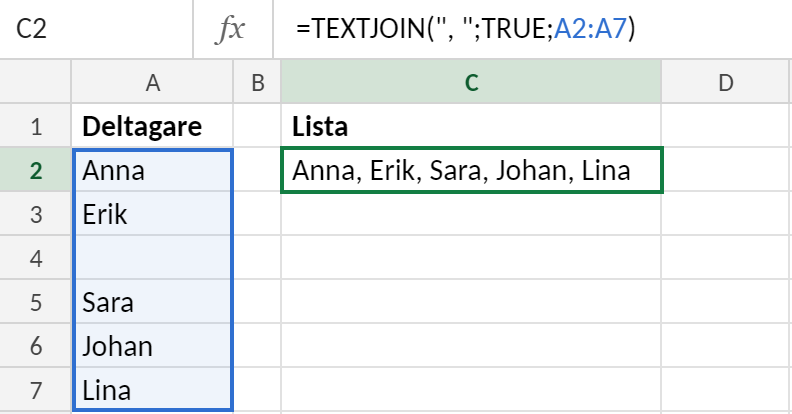
Resultatet blir Anna, Erik, Sara, Johan, Lina. Den tomma cellen ger alltså inget extra kommatecken. Hade du skrivit FALSKT som andra argument hade resultatet i stället blivit Anna, Erik, , Sara, Johan, Lina.
Samma lista med &-tecknet
Med & måste du räkna upp varje cell och skriva avgränsaren mellan dem för hand:
=A2&", "&A3&", "&A5&", "&A6&", "&A7
Här har jag redan hoppat över A4 eftersom jag vet att den är tom. Fylls cellen i senare kommer den inte med, och töms en annan cell blir det ett löst kommatecken i resultatet. Att hantera tomma celler med & kräver en OM-formel runt varje del, och formeln växer snabbt. TEXTJOIN klarar samma sak med ett område och ett argument, och fungerar lika bra för 6 som för 600 rader.
TEXTJOIN finns i Excel 2019 och senare versioner samt i Microsoft 365. Funktionen heter TEXTJOIN även i svensk Excel.
Formatera tal och datum med TEXT innan du slår ihop
Tal och datum ställer ofta till det när du slår ihop dem med text. Excel lagrar ett datum som ett serienummer och visar det som ett datum bara med hjälp av cellens format. När du sammanfogar cellen med text följer bara det underliggande värdet med, inte formatet. ="Faktura "&A2&" förfaller "&B2 ger därför något i stil med Faktura 1045 förfaller 46112 i stället för ett läsbart datum.
Belopp beter sig likadant. En cell som visar 12 500,50 innehåller egentligen 12500,5, och det är det värdet som hamnar i texten. Tusentalsavgränsare och decimaler försvinner, och ofta också nollan i slutet.
Lösningen: TEXT runt talet
Med funktionen TEXT gör du om värdet till text med ett format som du själv väljer, innan det slås ihop med resten:
="Faktura "&A2&" förfaller "&TEXT(B2;"ÅÅÅÅ-MM-DD")
I exemplet nedan visar kolumn E vad som händer utan TEXT och kolumn F resultatet med TEXT. Fakturanumret i A2 behöver ingen formatering eftersom det redan ser ut som det ska.

För belopp fungerar det på samma sätt. Ange det talformat du vill ha som andra argument:
="Att betala: "&TEXT(C2;"# ##0,00")&" kr"
Om C2 innehåller 12500,5 blir resultatet Att betala: 12 500,50 kr. Utan TEXT hade det stått 12500,5 kr.
TEXT fungerar likadant inuti SAMMANFOGA, SAMMAN och TEXTJOIN, till exempel =TEXTJOIN(" – ";SANT;A2;TEXT(B2;"ÅÅÅÅ-MM-DD")). Tänk på att formatkoden står inom citattecken och följer språket i din Excel. I svensk Excel skriver du ÅÅÅÅ för år och kommatecken som decimaltecken, medan en engelsk Excel vill ha yyyy och punkt. Fler formatkoder, bland annat för procent, veckodagar och månadsnamn, finns i artikeln om formeln TEXT för nummerformat. En översikt över fler textfunktioner hittar du i guiden till texthantering i Excel.
Plocka ut delar av text med VÄNSTER, EXTEXT och HÖGER
Ibland finns inte de delar du vill slå ihop i egna kolumner. De ligger i stället gömda inne i en längre textsträng, till exempel en artikelkod. Då plockar du först ut delarna med textfunktionerna VÄNSTER, EXTEXT och HÖGER och sätter sedan ihop dem med & eller TEXTJOIN.
De tre funktionerna i korthet
VÄNSTER(text; antal_tecken)hämtar tecken från början av texten.HÖGER(text; antal_tecken)hämtar tecken från slutet av texten.EXTEXT(text; startposition; antal_tecken)hämtar tecken från mitten, med början på den position du anger.
Funktionerna går igenom mer i detalj i artikeln om VÄNSTER, EXTEXT och HÖGER. Här ligger fokus på hur du kombinerar dem med sammanfogning.
Exempel: bygg en kortare kod
Anta att A2 innehåller artikelkoden SKR-1042-SV. De tre första tecknen anger produktgrupp (SKR för skrivbord), siffrorna i mitten är löpnumret och de två sista tecknen anger färg (SV för svart). Du vill ha en kortare kod som bara visar produktgrupp och färg:
=VÄNSTER(A2;3)&"-"&HÖGER(A2;2)
Resultatet blir SKR-SV. Bindestrecket mitt i läggs till som text inom citattecken, precis som mellanslaget i namnexemplet tidigare.
Vill du i stället ha löpnumret använder du EXTEXT. Siffrorna börjar på position 5 och är fyra tecken långa:
=EXTEXT(A2;5;4)
Det ger 1042.
Exempel: en läsbar beskrivning
Om produktnamnet står i B2, till exempel Skrivbord Basic, kan du kombinera namnet med delar av koden till en beskrivning:
=B2&" (art. "&EXTEXT(A2;5;4)&", färg "&HÖGER(A2;2)&")"
Resultatet blir Skrivbord Basic (art. 1042, färg SV).
Med TEXTJOIN slipper du skriva avgränsaren mellan varje del. Samma korta kod som ovan, kompletterad med löpnumret, kan skrivas så här:
=TEXTJOIN("-";SANT;VÄNSTER(A2;3);HÖGER(A2;2);EXTEXT(A2;5;4))
Det ger SKR-SV-1042. TEXTJOIN lägger in bindestrecket mellan alla delar. Fördelen märks tydligast när delarna blir fler.
Se upp med tal i koden
Funktionerna arbetar med cellens lagrade värde och inte med det som visas på skärmen. Om en cell innehåller talet 42 men är formaterad så att den visar 0042, så ger VÄNSTER(A2;2) resultatet 42 och inte 00. Gör i så fall om talet till text med rätt format först, till exempel VÄNSTER(TEXT(A2;"0000");2). Läs mer om formeln TEXT för nummerformat. Tänk också på att resultatet av VÄNSTER, EXTEXT och HÖGER alltid blir text, även när det består av siffror.
Radbrytning i sammanfogad text
Ibland vill du ha varje del på en egen rad i stället för på samma rad med kommatecken emellan. Ett typiskt exempel är en adressetikett där namn, gatuadress och postadress ska stå under varandra. Radbrytningen skapar du med TECKENKOD(10), som ger tecknet för radmatning. Du använder det som avgränsare på samma sätt som ett mellanslag eller ett kommatecken.
Anta att namnet står i A2, gatuadressen i B2 och postnummer och ort i C2. Med TEXTJOIN skriver du:
=TEXTJOIN(TECKENKOD(10);SANT;A2:C2)
Resultatet blir tre rader i samma cell:
- Anna Svensson
- Storgatan 12
- 123 45 Stockholm
Eftersom andra argumentet är SANT hoppas tomma celler över. Saknar en kund till exempel c/o-adress i en egen kolumn blir det ingen tom rad i etiketten. Med &-tecknet blir samma formel:
=A2&TECKENKOD(10)&B2&TECKENKOD(10)&C2
Den fungerar också, men du får lägga in TECKENKOD(10) mellan varje del och tomma celler ger tomma rader.
Aktivera Radbyte i cellen
Om resultatet ser ut som en enda lång rad är formeln inte fel. Radbrytningen finns i texten, men Excel visar den bara om cellen har Radbyte aktiverat. Markera cellen och klicka på Radbyte i gruppen Justering på fliken Start. Justera radhöjden om inte alla rader syns, till exempel genom att dubbelklicka på radens nedre kant.
Skriver du texten för hand använder du i stället Alt+Enter för att göra en radbrytning i cellen. Det är samma tecken som TECKENKOD(10) ger i en formel.
Vanliga fel och hur du undviker dem
De flesta problem med sammanfogad text syns direkt i resultatet: ord som klistrats ihop, konstiga mellanslag eller ett datum som blivit ett femsiffrigt tal. Här är de vanligaste felen och hur du rättar dem.
Mellanslag eller avgränsare saknas
Excel lägger aldrig till något mellan delarna på egen hand. =A2&B2 ger AnnaSvensson, och =SAMMAN(A2:C2) klistrar ihop allt utan mellanrum. Varje mellanslag, kommatecken eller bindestreck måste du skriva in själv som text inom citattecken, till exempel =A2&" "&B2. När du har många delar är det enklare att använda TEXTJOIN och ange avgränsaren en gång.
Dubbla mellanslag från källdata
Ibland är formeln rätt men datan inte. Om en cell innehåller Anna med ett mellanslag på slutet, eller om data har klistrats in från ett annat system, blir resultatet Anna Svensson med två mellanslag. Sådant är svårt att se men ställer till det vid sökningar och jämförelser. Lägg RENSA runt hela uttrycket:
=RENSA(A2&" "&B2)
RENSA tar bort mellanslag i början och slutet och gör om flera mellanslag i rad till ett enda. Tänk också på att en cell som bara innehåller ett mellanslag inte räknas som tom. Då hoppar TEXTJOIN inte över den, även om andra argumentet är SANT, och du får en extra avgränsare i listan.
Tal och datum tappar formatet
Ett datum som slås ihop med text visas som ett serienummer, och ett belopp tappar tusentalsavgränsare och decimaler. Det beror på att Excel hämtar själva värdet i cellen, inte det som visas på skärmen. Lösningen är att omvandla talet med TEXT innan du slår ihop det, så som det visas i avsnittet om att formatera tal och datum ovan. Kom också ihåg att resultatet alltid är text. Om du behöver räkna vidare ska du använda källcellerna, inte den sammanfogade cellen.
Kommatecken i stället för semikolon
I svensk Excel används kommatecken som decimaltecken, och därför skiljs argumenten åt med semikolon. Om du kopierar en formel från en engelsk sida, till exempel =TEXTJOIN(", ",TRUE,A2:A6), får du ett felmeddelande. Byt både funktionsnamn och avgränsare: =TEXTJOIN(", ";SANT;A2:A6). Kommatecknet inom citattecknen ska däremot stå kvar, eftersom det är den text du vill lägga in mellan delarna.
#NAMN? när TEXTJOIN används
TEXTJOIN och SAMMAN finns från Excel 2019 och i Microsoft 365. I Excel 2016 och tidigare versioner känns funktionerna inte igen, och cellen visar #NAMN?. Öppnar någon din fil i en äldre version kan formeln dessutom visas med prefixet _xlfn. framför funktionsnamnet. Om filen ska användas av personer med äldre Excel bör du hålla dig till &-tecknet eller SAMMANFOGA, som fungerar i alla versioner.
Samma felvärde får du om funktionsnamnet är felstavat, till exempel SAMMANFOGAR i stället för SAMMANFOGA. Kontrollera därför stavningen innan du drar slutsatsen att det är versionen som är problemet.
Vilken metod ska du välja?
Alla tre metoderna ger samma typ av resultat: en textsträng byggd av innehållet i andra celler. Skillnaden ligger i hur mycket du ska slå ihop och vilken Excelversion som ska kunna öppna filen.
| Situation | Välj |
|---|---|
| Två eller tre celler, till exempel för- och efternamn | & |
| Filen ska fungera i äldre Excelversioner | SAMMANFOGA eller & |
| Ett område utan avgränsare | SAMMAN |
| Ett område med avgränsare, där vissa celler kan vara tomma | TEXTJOIN |
&-tecknet räcker långt när du bara har några få celler. Det fungerar i alla versioner och formeln är lätt att läsa, så länge du kommer ihåg att lägga in mellanslag och skiljetecken själv.
SAMMAN och SAMMANFOGA passar när du hellre vill skriva en funktion än en rad med &. SAMMAN kan ta hela områden men lägger inte in någon avgränsare. SAMMANFOGA är det säkra valet om arbetsboken också ska öppnas i en äldre Excel.
TEXTJOIN är bäst så fort du ska slå ihop ett helt område med samma avgränsare mellan delarna. Med SANT som andra argument hoppar den över tomma celler, och då slipper du dubbla kommatecken. Kräver filen Excel 2019 eller Microsoft 365 behöver du inte tänka mer på det. Ska den delas med någon som har en äldre version är & eller SAMMANFOGA säkrare.
Oavsett vilken metod du väljer gäller samma två tips: formatera datum och belopp med TEXT innan du slår ihop dem, och rensa bort överflödiga mellanslag i källdata. Då blir resultatet rätt från början.
💡 Ytterligare läsning
Vill du istället göra det omvända och dela upp en cell i mindre delar kan du använda funktionerna SÖK och HITTA för att hitta tecken att klippa vid.