En rullgardinsmeny i Excel är en liten pil i cellen som öppnar en lista med färdiga val. I stället för att skriva in ett värde väljer du det i listan, och Excel tar bara emot de alternativ du har bestämt i förväg. Det går snabbare att fylla i och du slipper varianter som Ekonomi, ekonomi och Ekonmi i samma kolumn.
Menyn skapas med datavalidering, ett verktyg som finns i alla moderna versioner av Excel. Här går vi igenom steg för steg hur du gör en rullgardinsmeny och hur du kopplar den till en unik lista utan dubbletter. Du får också se hur listan kan uppdateras automatiskt när du lägger till nya värden, och hur du löser de vanligaste problemen.
Vad är en rullgardinsmeny och när ska du använda den?
En rullgardinsmeny i Excel är en cell där du väljer ett värde ur en färdig lista i stället för att skriva det själv. När du markerar cellen visas en liten pil till höger, och ett klick på den öppnar listan med de tillåtna valen. Funktionen heter egentligen Datavalidering, och det är valideringstypen Lista som ger menyn. Excel godkänner då bara de värden som finns i listan. Skriver någon in något annat visas ett felmeddelande.
Rullgardinsmenyer passar bäst när samma fåtal värden ska skrivas in om och om igen. Några vanliga exempel:
- Avdelningar, till exempel Ekonomi, Försäljning, IT och Lager i en personallista eller tidrapport.
- Status på ärenden eller uppgifter, som Ej påbörjad, Pågår och Klar.
- Produktkategorier i en artikel- eller försäljningslista.
- Ja/Nej-frågor, ansvariga personer, regioner eller månader.
Den stora vinsten är att datan blir enhetlig. Utan meny skriver en person ”IT”, en annan ”It-avdelningen” och en tredje ”IT ” med ett extra mellanslag på slutet. För Excel är det tre olika värden, och det märks så fort du börjar analysera datan:
- Filtrering visar alla stavningsvarianter som separata val, så du måste kryssa i flera för att få med allt.
- Pivottabeller delar upp samma avdelning på flera rader och summorna hamnar på fel ställen.
- Formler som ANTAL.OM och SUMMA.OM räknar bara exakta träffar.
=ANTAL.OM(B2:B100;"IT")missar både ”It-avdelningen” och ”IT ” med mellanslag. Skillnader i versaler spelar däremot ingen roll, eftersom ANTAL.OM inte skiljer på stora och små bokstäver.
Med en rullgardinsmeny kan värdena bara stavas på ett sätt. Det sparar dessutom tid, eftersom ett klick går snabbare än att skriva hela ordet, och den som fyller i bladet ser direkt vilka val som finns.
Steg för steg: Skapa en rullgardinsmeny med datavalidering
Du skapar menyn med kommandot Datavalidering. I exemplet nedan ska kolumn B fyllas med avdelningar, och de tillåtna valen står i en egen lista i kolumn D. Samma steg fungerar vare sig källan är några ord du skriver in direkt eller ett cellområde i arbetsboken.
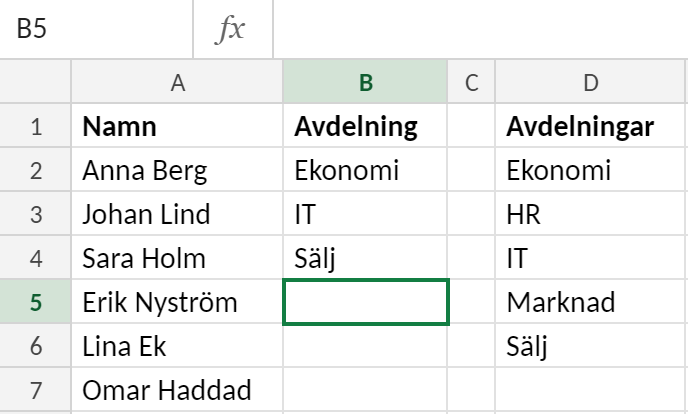
- Markera cellerna där menyn ska finnas, till exempel
B2:B10. Du kan markera en hel kolumn, men det blir lättare att hålla ordning om du bara markerar det område som faktiskt ska användas. - Öppna Datavalidering. Gå till fliken Data, gruppen Dataverktyg och klicka på Datavalidering. Dialogrutan öppnas på fliken Inställningar.
- Välj Lista. Välj Lista i listrutan Tillåt. Då visas rutan Källa.
- Ange källan. Här finns två sätt:
- Skriv in värdena direkt, till exempel
Ekonomi;HR;IT;Marknad;Sälj. Med svensk språkinställning skiljer du värdena åt med semikolon, eftersom det är listavgränsaren i Windows. Det här passar korta listor som sällan ändras, somJa;NejellerÖppen;Pågår;Klar. - Markera ett cellområde. Klicka i rutan Källa och markera cellerna med valen, i exemplet
D2:D6. Excel skriver referensen som=$D$2:$D$6. Källan kan också ligga på ett annat blad. Det är ofta det bästa valet, eftersom du ändrar listan i bladet i stället för i dialogrutan.
- Skriv in värdena direkt, till exempel
- Kontrollera Listruta i cell. Rutan Listruta i cell måste vara markerad, annars visas ingen pil i cellen. Valideringen gäller ändå, men användaren måste då skriva värdet själv. Med Ignorera tomma markerad får cellen lämnas tom.
- Lägg till ett indatameddelande (valfritt). På fliken Indatameddelande skriver du en rubrik och en kort text, till exempel ”Välj avdelning i listan”. Texten visas som en liten ruta när cellen markeras.
- Anpassa felmeddelandet (valfritt). På fliken Felmeddelande bestämmer du vad som händer när någon skriver ett värde som inte finns i listan. Typen Stopp blockerar värdet. Varning och Information visar bara ett meddelande och låter användaren behålla värdet om hen vill. Skriv gärna en egen text som förklarar vilka värden som gäller.
- Klicka på OK. Nu visas en pil till höger när du markerar en av cellerna. Klicka på pilen eller tryck Alt+Nedåtpil för att öppna menyn.
Kopiera menyn till fler celler
Om du vill ha menyn i fler celler i efterhand kan du dra i fyllningshandtaget från en cell som redan har menyn. Du kan också kopiera cellen med Ctrl+C, markera målcellerna och välja Klistra in special > Validering. Då följer bara valideringen med, och cellernas innehåll och formatering lämnas orörda. Eftersom källan är en absolut referens ($D$2:$D$6) pekar alla kopior på samma lista.
Använd en unik lista som källa till din rullgardinsmeny
Ofta finns värdena du vill ha i menyn redan i bladet, till exempel i en kolumn med avdelningar eller kategorier. Den kolumnen innehåller nästan alltid dubbletter. Om du pekar ut den direkt som källa visas varje värde lika många gånger som det förekommer, och menyn blir lång och rörig. Ta därför först fram en unik lista och använd den som källa.
Alternativ 1: Ta bort dubbletter (alla Excelversioner)
- Kopiera kolumnen med värdena till en ny plats, till exempel en ledig kolumn eller ett separat blad för listor.
- Markera den kopierade kolumnen och välj Data > Dataverktyg > Ta bort dubbletter.
- Kontrollera att rätt kolumn är vald och klicka på OK. Excel talar om hur många dubbletter som togs bort.
- Ange den rensade listan som källa i datavalideringen, till exempel
=$E$2:$E$5.
Nackdelen är att listan är statisk. Om en ny avdelning läggs till i originaldata kommer den inte med i menyn förrän du upprepar stegen. Fler sätt att ta fram unika värden, med både kommandon och formler, finns i guiden om hur du skapar en unik lista i Excel.
Alternativ 2: Funktionen UNIK (Microsoft 365 och Excel 2021)
Har du en nyare version av Excel kan du låta en formel ta fram listan. I exemplet nedan står avdelningarna med dubbletter i B2:B9. I E2 står formeln =UNIK(B2:B9), som returnerar varje avdelning en gång. Resultatet spiller automatiskt ned i cellerna under.
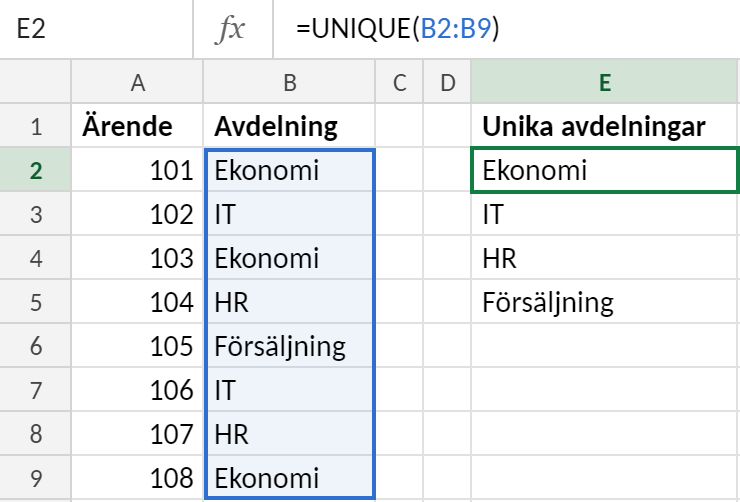
När du sedan skapar rullgardinsmenyn skriver du källan som en spillreferens: =$E$2#. Tecknet # betyder att referensen omfattar hela spillområdet, oavsett hur många rader det är. Formeln uppdateras när originaldata ändras, så menyn hålls aktuell utan att du behöver göra något.
Tänk på att lämna tillräckligt med tomma celler under formeln. Står något i vägen visar Excel felet #SPILL! och menyn slutar fungera.
Se upp med tomma celler i originaldata
Innehåller kolumnen tomma celler tar UNIK med dem som ett eget värde, vilket visas som 0 i listan och i menyn. Ett vanligt skäl är att värdet bara står på första raden i varje grupp. Då är det enklast att först fylla i tomma celler i en lista så att varje rad har sitt värde. Därefter blir den unika listan korrekt.
Skapa en dynamisk rullgardinsmeny som uppdateras automatiskt
En vanlig källa till irritation är att rullgardinsmenyn inte tar med nya värden. Om källan är $A$2:$A$8 och du skriver in en ny avdelning på rad 9, syns den inte i menyn. Då måste du öppna Datavalidering och ändra området för hand. Det slipper du om källan växer av sig själv. Här är två sätt att ordna det.
Metod 1: Excel-tabell och namngivet område
Fungerar i alla versioner som har tabeller, alltså även äldre Excel utan Microsoft 365.
- Klicka i källistan och tryck Ctrl+T, eller gå till Start > Formatera som tabell. Kryssa i Tabellen har rubriker.
- Ge tabellen ett begripligt namn under Tabelldesign > Tabellnamn, till exempel
tblAvdelningar. - Gå till Formler > Definiera namn. Skriv namnet
Avdelningaroch ange i rutan Refererar till:=tblAvdelningar[Avdelning], där Avdelning är kolumnrubriken. - Öppna Datavalidering i de celler som ska ha menyn. Välj Tillåt: Lista och skriv
=Avdelningarsom källa.
När du skriver ett nytt värde direkt under tabellen utökas tabellen automatiskt. Namnet pekar på hela tabellkolumnen, så det nya värdet dyker upp i menyn direkt. Rubriken kommer inte med, eftersom referensen bara omfattar dataraderna.
Du kan inte skriva tabellreferensen =tblAvdelningar[Avdelning] direkt i rutan Källa. Excel godkänner inte strukturerade referenser där. Det går att komma runt med =INDIREKT("tblAvdelningar[Avdelning]"), men det namngivna området är tydligare. Det är också lättare att felsöka, eftersom du hittar det i Namnhanteraren (Ctrl+F3).
Metod 2: Spillreferens till UNIK och SORTERA
Har du Microsoft 365 eller Excel 2021 kan du låta en formel bygga listan och peka menyn mot formelns spillområde. Skriv till exempel i E2:
=SORTERA(UNIK(FILTRERA(A2:A500;A2:A500<>"")))
Formeln hämtar alla värden i A2:A500, filtrerar bort tomma celler, tar bort dubbletter och sorterar resultatet i bokstavsordning. Utan FILTRERA får du en nolla i listan om området innehåller tomma celler. I Datavalidering anger du källan som =$E$2#. Tecknet # betyder hela spillområdet, oavsett hur många rader det har just nu.
Metoden fungerar ännu bättre om originaldatan ligger i en tabell. Då kan du skriva =SORTERA(UNIK(tblData[Avdelning])) och slipper gissa hur långt ner området ska räcka. Tabeller innehåller normalt inga tomma rader, så FILTRERA behövs oftast inte.
Vilken metod ska du välja?
- Tabell och namngivet område passar när källistan redan är en ren lista utan dubbletter, eller när filen ska användas av någon med en äldre Excel-version.
- Spillreferens passar när källan är rådata med upprepningar, till exempel en transaktionslista, och du vill ha en sorterad lista med unika val utan något manuellt arbete.
Vanliga problem och felsökning
De flesta problem med rullgardinsmenyer går att lösa på någon minut när du vet var du ska leta. Här är de fel som dyker upp oftast.
Menyn visar tomma rader
Om källområdet är större än själva listan, till exempel $A$2:$A$50 när bara 12 celler är ifyllda, visas de tomma cellerna som blanka rader längst ner i menyn. Tomma celler mitt i listan ger luckor mellan valen. Gör så här:
- Justera källan så att den bara omfattar de ifyllda cellerna, eller gör listan dynamisk enligt föregående avsnitt så att du slipper räkna rader.
- Har källistan luckor mitt i kan du ta bort de tomma raderna eller fylla i tomma celler i en lista innan du använder den som källa.
- Innehåller listan dessutom dubbletter är det enklast att först skapa en unik lista i Excel och peka menyn mot den.
Rutan Ignorera tomma i dialogrutan Datavalidering tar inte bort tomma rader ur menyn. Den styr bara om cellen får lämnas tom utan att ett felmeddelande visas.
Fel eller relativ referens
När du markerar källområdet med musen skriver Excel en absolut referens, till exempel =$A$2:$A$10. Skriver du referensen för hand och glömmer dollartecknen blir den relativ. Då förskjuts källan för varje cell du kopierar menyn till, och längre ner i kolumnen pekar menyn på helt fel celler eller på tomma rader. Kontrollera referensen i rutan Källa och lägg till $ framför kolumnbokstav och radnummer.
Ett annat vanligt misstag är att källistan har flyttats eller att rader har tagits bort så att referensen inte längre stämmer. Visar menyn fel värden är det första steget alltid att öppna Datavalidering och kontrollera vad som står i Källa.
Datavalidering är nedtonat
Om knappen Datavalidering är grå och inte går att klicka på beror det oftast på något av följande:
- Bladet är skyddat. Ta bort skyddet under Granska > Ta bort skydd för blad.
- Arbetsboken är delad med den äldre funktionen för delade arbetsböcker. Sluta dela den, gör ändringen och dela den sedan igen.
- Flera blad är grupperade. Står det [Grupp] i namnlisten har du markerat flera flikar samtidigt. Högerklicka på en flik och välj Dela upp blad.
- Du står i redigeringsläge i en cell. Tryck Enter eller Esc och försök igen.
Alla val hamnar på en enda rad
Skriver du in valen direkt i rutan Källa måste de skiljas åt med rätt listavgränsare. Med svenska språkinställningar är det semikolon: Ja;Nej;Kanske. Använder du kommatecken, Ja,Nej,Kanske, tolkar Excel hela texten som ett enda val, och menyn visar bara en rad. Har datorn engelska regionala inställningar gäller däremot kommatecken. Avgränsaren styrs av Windows inställningar och inte av vilket språk Excel visas på.
Inklistrade värden kringgår valideringen
Datavalidering kontrollerar bara det som skrivs in i cellen. Om någon kopierar en cell och klistrar in den i en cell med rullgardinsmeny ersätts valideringen av den inklistrade cellens inställningar, och menyn försvinner. Klistrar man in med Klistra in special > Värden finns menyn kvar, men värdet kontrolleras inte, så vilken text som helst kan hamna i cellen.
Två sätt att hantera det:
- Använd Data > Datavalidering > Ringa in ogiltiga data. Då markerar Excel alla celler vars värden inte finns i listan med en röd ring.
- Skydda bladet och lås alla celler utom de som ska fyllas i. Det hindrar inte inklistring helt, men minskar risken att menyerna skrivs över av misstag.
Pilen syns inte
Om cellen har validering men ingen pil visas när du markerar den har rutan Listruta i cell troligen avmarkerats. Öppna Datavalidering och markera rutan igen.
Sammanfattning
En rullgardinsmeny via datavalidering tar bara någon minut att skapa. Den gör att alla skriver samma värden på samma sätt, och det märks direkt när du filtrerar, bygger pivottabeller eller räknar med ANTAL.OM.
Det viktigaste i korthet:
- Grundstegen: markera cellerna och gå till Data > Dataverktyg > Datavalidering. Välj Tillåt: Lista och ange källan, antingen inskrivna värden separerade med semikolon eller ett cellområde med absolut referens.
- Ren källa: utgå från en lista utan dubbletter och tomma rader. Använd Ta bort dubbletter eller funktionen
UNIKi Microsoft 365. - Dynamisk lista: låt menyn växa av sig själv genom att lägga källan i en Excel-tabell med ett namngivet område, eller genom att peka på en spillreferens som
=$E$2#. - Tydlighet: lägg gärna till ett indatameddelande och ett felmeddelande, så att användaren förstår vad som förväntas.
- Felsökning: kontrollera referenserna, avgränsaren och om bladet är skyddat eller grupperat. Kom också ihåg att inklistrade värden kan ta sig förbi valideringen.
Ett bra nästa steg är att se över själva källdatan. I artikeln om hur du skapar en unik lista i Excel går vi igenom fler sätt att ta fram en lista utan dubbletter, som du sedan kan använda direkt som källa till dina rullgardinsmenyer.