Har du en lista i Excel som hela tiden växer, till exempel försäljning, kunder eller artiklar, har du säkert märkt att filter, formler och rullgardinsmenyer slutar fungera så fort du lägger till nya rader nedanför det område de pekar på. Lösningen är oftast enkel: gör om till Excel-tabell.
I den här guiden visar jag hur du gör om ett vanligt dataområde till en Excel-tabell och varför det lönar sig. Du får se hur du förbereder datat, skapar och namnger tabellen, skriver formler med strukturerade referenser och använder tabellen som källa för sortering, filter, rullgardinsmenyer och dynamiska listor. Allt hänger med automatiskt när datat växer, så du slipper gå in och justera områden för hand.
Vad är en Excel-tabell och varför ska du använda en?
Ett vanligt cellområde är bara celler som råkar ligga bredvid varandra. Excel vet inte att A1:D50 hör ihop som en lista. Om du lägger till en rad på rad 51 är den inte med i formler, diagram eller rullgardinsmenyer som pekar på A1:D50. Det är du som får hålla reda på var listan börjar och slutar.
En Excel-tabell, eller ett tabellobjekt som det egentligen heter, är något annat. Då talar du om för Excel att området är en sammanhållen lista med rubriker, rader och kolumner. Tabellen får ett eget namn, och Excel håller själv koll på hur stor den är. Själva datan är densamma, men Excel behandlar den på ett nytt sätt.
Det här får du med en tabell
- Automatisk formatering. Rubrikraden markeras och raderna randas så att listan blir lättare att läsa. Formatet följer med när tabellen växer, så du behöver aldrig kopiera format till nya rader.
- Filterknappar i rubrikraden. Varje kolumnrubrik får en pil där du kan sortera och filtrera direkt, utan att först slå på filter.
- Dynamisk storlek. Skriver du en ny rad direkt under tabellen räknas den in automatiskt. Allt som bygger på tabellen, som formler, diagram och pivottabeller, tar då med den nya datan.
- Strukturerade referenser. I stället för
C2:C50kan du skrivaFörsäljning[Belopp]. Formeln går att läsa, och den pekar alltid på hela kolumnen, hur många rader den än har. - Beräknade kolumner. Skriver du en formel i en cell i en kolumn fylls den ner i hela kolumnen på en gång. Formeln läggs också in i nya rader.
Det mesta av det du annars bygger själv, som dynamiska namngivna områden, formler du drar ner manuellt och filter du slår på och av, får du alltså färdigt med en tabell. Därför är det ofta första steget att göra om datan till en Excel-tabell när du ska arbeta med listor, rullgardinsmenyer eller dynamiska formler.
Innan du börjar: städa din data
Ett par minuters städning innan du gör om området till en tabell sparar dig mycket krångel senare. Excel försöker gissa var dina data börjar och slutar, och då behöver området vara sammanhängande och ha en tydlig struktur. Gå igenom punkterna nedan först.
En rubrikrad med unika namn
Översta raden ska innehålla en rubrik för varje kolumn, och varje rubrik ska vara unik. Rubrikerna blir kolumnnamn i tabellen och används senare i formler. Om två kolumner heter Belopp döper Excel om den andra till Belopp2. En tom rubrikcell får ett generiskt namn som Kolumn1. Båda varianterna gör formlerna svårare att läsa, så det är bättre att välja korta, beskrivande namn redan från början.
Inga helt tomma rader eller kolumner
När du markerar en enda cell och skapar en tabell utgår Excel från det sammanhängande området runt cellen. En helt tom rad eller kolumn mitt i datat räknas som en gräns, och då kommer bara en del av listan med. Ta bort tomma rader och kolumner innan du börjar. Enstaka tomma celler går bra, men en hel tom rad gör inte det.
Inga sammanslagna celler
En tabell kan inte innehålla sammanslagna celler. Om du har slagit ihop celler för att få en snygg rubrik eller gruppera rader, behöver du dela upp dem igen. Det gör du med Start > Sammanfoga och centrera > Dela upp celler. Vill du centrera en rubrik över flera kolumner kan du placera den ovanför tabellen i stället för i rubrikraden.
En typ av uppgift per kolumn
Håll varje kolumn till en sorts data, till exempel datum i en kolumn och belopp i en annan. Skriv inte ”ca 500” eller ”se nedan” bland siffrorna. Då fungerar sortering, filter och beräkningar som de ska.
Fyll tomma celler och rensa dubbletter
Listor som har kopierats från andra system har ofta tomma celler där värdet bara står på första raden i varje grupp. Sådana luckor ställer till det när du filtrerar. I komplettering av listor visas hur du fyller dem snabbt. Om listan innehåller dubbletter kan du rensa dem med teknikerna i guiden om att skapa en unik lista.
En ren lista ger dessutom bättre resultat i allt du bygger på tabellen senare. Det gäller om du vill sortera och filtrera listor automatiskt, skapa en rullgardinsmeny eller bygga dynamiska listor med UNIK och FILTER.
Så gör du om ditt område till en tabell
När datat är städat tar själva omvandlingen bara några sekunder. Gör så här:
- Markera en cell i datat. Det räcker att klicka i en enda cell var som helst i listan. Excel letar själv upp hela det sammanhängande området runt cellen.
- Välj Infoga > Tabell eller tryck Ctrl+T. Du kan också använda Ctrl+L, som gör samma sak.
- Kontrollera området. I dialogrutan Skapa tabell visar Excel vilket område det har hittat, till exempel
=$A$1:$E$7. Stämmer det inte, till exempel för att en tom rad har brutit av listan, kan du markera rätt område med musen eller skriva in det. - Kryssa i Tabellen har rubriker. Då används den första raden som kolumnrubriker. Lämnar du rutan tom lägger Excel till en egen rubrikrad med namnen Kolumn1, Kolumn2 och så vidare, och dina riktiga rubriker hamnar bland datat.
- Klicka på OK.
Nu får området ett tabellformat med randade rader, och varje rubrik får en filterpil. Så fort du klickar i tabellen visas dessutom fliken Tabelldesign i menyfliksområdet. I äldre versioner av Excel heter den Design under Tabellverktyg. Där hittar du alla inställningar för tabellen.
Exemplet nedan visar en enkel försäljningslista som har gjorts om till en tabell. Rubrikraden har filterpilar och raderna är randade, så det blir lättare att följa en rad med blicken.
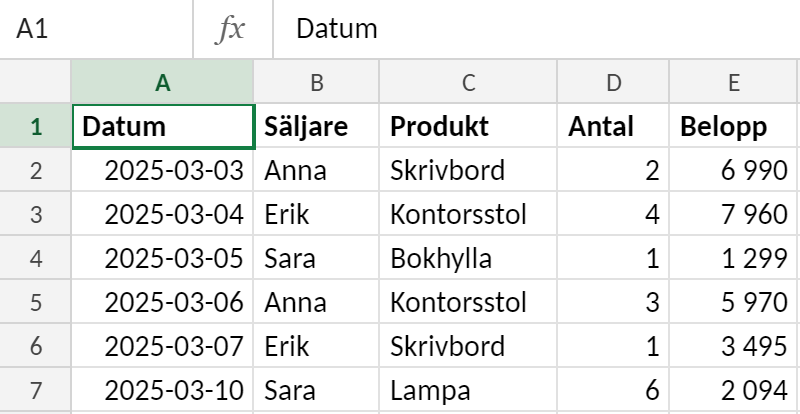
Gillar du inte färgerna kan du byta utseende under Tabelldesign > Tabellformat. Där finns ett galleri med ljusa, mellanstarka och mörka format, och du ser hur tabellen ser ut när du håller muspekaren över ett format. I samma flik kan du stänga av Randade rader, markera den första eller sista kolumnen eller ta bort Filterknapp om du inte vill se pilarna. Formatet påverkar bara utseendet. Data och formler är desamma oavsett vilket format du väljer.
Tänk också på att Excel inte skriver över formatering som du redan har lagt på cellerna, till exempel en fyllnadsfärg. Vill du att tabellformatet ska synas fullt ut kan du rensa den gamla formateringen innan du skapar tabellen.
Namnge din tabell
När du skapar en tabell får den ett automatiskt namn: Tabell1, Tabell2 och så vidare. Det fungerar, men namnet säger ingenting om innehållet. Har du flera tabeller i samma arbetsbok blir det snabbt svårt att hålla isär dem. Ge därför tabellen ett eget namn direkt.
Så byter du namn
- Klicka i valfri cell i tabellen.
- Gå till fliken Tabelldesign. Den syns bara när markören står i en tabell.
- Längst till vänster, i gruppen Egenskaper, finns rutan Tabellnamn. Skriv in det nya namnet, till exempel
Försäljning. - Tryck Enter för att spara namnet.
Du kan också byta namn via Formler > Namnhanteraren. Där listas alla tabeller tillsammans med arbetsbokens namngivna områden.
Regler för tabellnamn
- Inga mellanslag. Skriv ihop orden eller använd understreck, till exempel
Försäljning2024ellerKund_lista. - Namnet får inte börja med en siffra. Det ska börja med en bokstav eller ett understreck.
- Namnet får inte se ut som en cellreferens. Namn som
A1ellerQ4godkänns inte. - Namnet måste vara unikt i arbetsboken. Två tabeller kan inte heta samma sak, och en tabell kan inte dela namn med ett namngivet område.
Om namnet bryter mot någon av reglerna säger Excel ifrån när du trycker Enter.
Därför lönar det sig
Tabellnamnet används i formler som pekar på tabellen. Jämför de här två formlerna, som räknar ut exakt samma sak:
=SUMMA(Tabell1[Belopp])
=SUMMA(Försäljning[Belopp])
Den andra förstår du direkt, även om du öppnar filen ett halvår senare eller tar över den från en kollega. Ett bra tabellnamn är kort, beskriver innehållet och följer samma mönster i hela arbetsboken. Hur själva referenserna inom hakparenteserna fungerar går vi igenom i nästa avsnitt.
Strukturerade referenser och beräknade kolumner
När du har gjort om ditt område till en Excel-tabell kan du skriva formler som pekar på tabellens namn och kolumnrubriker i stället för på celladresser som D2:D6. Det kallas strukturerade referenser. Formlerna blir lättare att läsa, och de följer med när tabellen växer.
Så fungerar syntaxen
En strukturerad referens består av tabellnamnet följt av kolumnnamnet inom hakparentes. Har du en tabell som heter Försäljning med kolumnen Belopp summerar du hela kolumnen så här:
=SUMMA(Försäljning[Belopp])
Formeln tar med alla datarader i kolumnen, men inte rubriken eller en eventuell summarad. När du lägger till nya rader i tabellen räknas de in direkt, utan att du behöver ändra formeln.
Inne i tabellen använder du ofta referenser till samma rad. Då skriver du ett @ före kolumnnamnet:
=[@Antal]*[@Pris]
Formeln betyder ”Antal gånger Pris på den här raden”. Tabellnamnet kan utelämnas när formeln står i samma tabell.
| Referens | Vad den pekar på |
|---|---|
Försäljning[Pris] |
Alla datarader i kolumnen Pris |
[@Pris] |
Cellen i kolumnen Pris på samma rad som formeln |
Försäljning[#Rubriker] |
Tabellens rubrikrad |
Försäljning[#Totaler] |
Summaraden, om den är påslagen |
Försäljning[#Alla] |
Hela tabellen inklusive rubrik och summarad |
Om ett kolumnnamn innehåller mellanslag eller specialtecken får det en extra hakparentes, till exempel [@[Pris per st]].
Du behöver inte skriva referenserna själv. Börja skriva formeln och klicka sedan på cellerna i tabellen, så skapar Excel de strukturerade referenserna åt dig. Får du vanliga celladresser i stället kan inställningen vara avstängd. Den finns under Arkiv > Alternativ > Formler, där rutan Använd tabellnamn i formler ska vara ikryssad.
Beräknade kolumner fylls i automatiskt
När du skriver en formel i den första tomma cellen i en tabellkolumn och trycker Enter fyller Excel automatiskt ner formeln i hela kolumnen. Det blir en beräknad kolumn. Du slipper dra i fyllnadshandtaget, och nya rader som läggs till får samma formel direkt.
I exemplet nedan har tabellen Försäljning kolumnerna Produkt, Antal och Pris. I kolumnen Summa har formeln =[@Antal]*[@Pris] skrivits en gång i första raden, och Excel har fyllt i resten. Första raden ger 2 × 3 495 = 6 990 kr. Bredvid tabellen summerar en formel hela kolumnen Summa till 23 027 kr. I en riktig tabell skulle den formeln skrivas =SUMMA(Försäljning[Summa]).
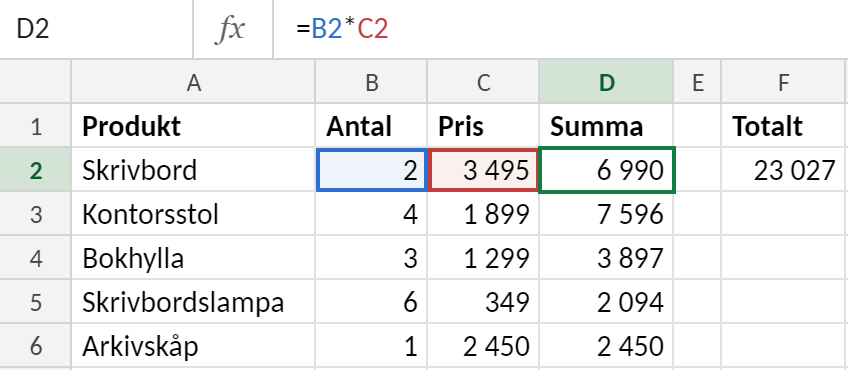
Vill du inte att formeln ska fyllas ner kan du klicka på knappen Autokorrigeringsalternativ som visas bredvid cellen och välja att ångra den beräknade kolumnen. Skriver du senare en annan formel i en enstaka cell i kolumnen markerar Excel den med en liten grön triangel som varning för att den avviker från resten av kolumnen.
Tabellen växer automatiskt med nya rader och kolumner
Den största vinsten med att göra om ett område till en Excel-tabell märks när datat växer. Du behöver inte markera om något eller justera några områden. Tabellen tar med sig nya rader och kolumner av sig själv.
Nya rader: skriv direkt under tabellen
Ställ dig i den första tomma raden direkt under tabellens sista rad och börja skriva. När du trycker Enter utökas tabellen med en rad, och den nya raden får samma formatering som resten, till exempel randning och talformat.
Det finns ett ännu snabbare sätt när du matar in många rader i följd. Står du i den sista cellen i tabellens sista rad och trycker Tab, skapas en ny tom rad och markören hamnar i dess första kolumn. Du kan alltså fylla i rad efter rad med bara Tab, utan att använda musen.
Behöver du en rad mitt i tabellen högerklickar du på en cell och väljer Infoga > Tabellrader ovanför. Raden infogas bara i tabellen och påverkar inte data som ligger bredvid tabellen på bladet.
Nya kolumner: skriv i kolumnen till höger
På samma sätt kan du skriva i den tomma kolumnen direkt till höger om tabellen. Om du skriver i rubrikraden blir texten den nya kolumnens rubrik. Om du i stället skriver i en datacell får kolumnen ett automatiskt namn som Kolumn1, och det är klokt att byta det mot något beskrivande direkt. Rubriken används i strukturerade referenser, så ett tydligt namn gör formlerna lättare att läsa.
Formler och formatering följer med
När en ny rad läggs till fyller Excel automatiskt i formlerna i tabellens beräknade kolumner. Har du till exempel en kolumn som räknar ut summan per rad, finns formeln redan på plats i den nya raden. Formler utanför tabellen som använder strukturerade referenser, som =SUMMA(Försäljning[Belopp]), räknar också med den nya raden direkt. Med ett vanligt cellområde hade du fått ändra formeln för hand.
När tabellen utökas visas ofta en liten knapp för Alternativ för Autokorrigering intill den nya cellen. Där kan du välja Ångra automatisk tabellexpansion om du bara ville skriva en anteckning under tabellen. Du kan också stänga av funktionen helt. Om tabeller över huvud taget inte växer hos dig, kontrollera inställningen Ta med nya rader och kolumner i tabellen under Arkiv > Alternativ > Språkkontroll > Alternativ för Autokorrigering, på fliken Autoformat medan du skriver.
Dra i storlekshandtaget
Du kan också ändra tabellens storlek manuellt. I tabellens nedre högra hörn finns ett litet storlekshandtag. Dra det nedåt eller åt höger för att ta med fler rader eller kolumner, eller uppåt och åt vänster för att krympa tabellen. Data som hamnar utanför tabellen raderas inte, den blir bara vanliga celler igen.
Vill du ange området exakt väljer du Tabelldesign > Ändra storlek på tabell och skriver in det nya området. Rubrikraden måste ligga kvar på samma rad, och det nya området måste överlappa det gamla.
Sortering och filtrering direkt i rubrikraden
Så fort området är en tabell får varje rubrik en liten pilknapp. Du behöver alltså inte först markera rätt område och sedan slå på filter under Data, eftersom knapparna redan finns där och alltid gäller hela tabellen, även raderna du lade till i går.
Filterknapparna i rubrikraden
Klicka på pilen vid en rubrik så får du upp en meny med det du oftast behöver:
- Sortera A till Ö / Ö till A, eller minsta till största för tal och datum. Hela raden följer med, så kolumnerna blandas aldrig ihop.
- Sortera efter färg om du har markerat celler eller text med färg.
- Kryssrutor för att visa bara vissa värden, till exempel en enda säljare eller region.
- Textfilter, Talfilter och Datumfilter för villkor som innehåller, större än eller förra månaden.
En aktiv kolumn känns igen på att pilen byts mot en trattsymbol. Du tar bort filtret via samma meny med Rensa filter från …. Vill du dölja knapparna helt avmarkerar du Filterknapp under Tabelldesign, eller trycker Ctrl+Skift+L.
Listan med kryssrutor fungerar också som en snabb kvalitetskontroll. Ser du ett namn stavat på två sätt kan du rensa dubbletterna med teknikerna i skapa en unik lista. Dyker posten (Tomma) upp saknas det värden, och då kan komplettering av listor hjälpa dig att fylla luckorna.
Summarad som räknar bara det som syns
Under Tabelldesign kan du kryssa i Summarad. Kortkommandot är Ctrl+Skift+T. Då läggs en extra rad till längst ner i tabellen. Klicka i en cell på summaraden så kan du välja Summa, Medel, Antal, Max, Min med flera i en rullgardinslista.
Excel skriver då in en formel av typen =DELSUMMA(109;[Belopp]). Talet 109 betyder summa och gör att dolda och bortfiltrerade rader inte räknas med. Filtrerar du fram en enda region visar summaraden alltså summan för just den regionen, utan att du behöver ändra något.
Utsnitt för klickbara filter
Utsnitt (Slicers) är knappar som ligger ovanpå bladet och filtrerar tabellen med ett klick. Du hittar dem under Tabelldesign > Infoga utsnitt, där du kryssar i de kolumner du vill filtrera på. Varje utsnitt visar kolumnens värden som knappar. Med Ctrl kan du välja flera värden, och med krysset uppe till höger rensar du filtret.
Utsnitt passar bra när andra ska använda arbetsboken, eftersom det syns direkt vad som är filtrerat. De fungerar också ihop med summaraden, så summan uppdateras varje gång någon klickar på en knapp.
Vill du gå vidare och låta sortering och urval ske med formler i stället för med knappar finns mer i guiden om att sortera och filtrera listor automatiskt. Samma tabellkolumner kan dessutom driva både en rullgardinsmeny och dynamiska listor med UNIK och FILTER, vilket nästa avsnitt handlar om.
Tabeller som källa för rullgardinsmenyer och dynamiska listor
En tabellkolumn är en bra källa för rullgardinsmenyer och formellistor. När du lägger till en ny produkt i tabellen dyker den upp i menyn direkt, utan att du behöver ändra något område. Det finns dock en sak att känna till: källrutan i datavalideringen accepterar inte strukturerade referenser. Skriver du =Försäljning[Produkt] där får du ett felmeddelande. Det finns två sätt att komma runt det.
Alternativ 1: Gå via ett namngivet område
Det här är det stabilaste sättet:
- Gå till Formler > Namnhanteraren och klicka på Ny.
- Ge namnet till exempel
Produktlista. - Skriv
=Försäljning[Produkt]i rutan Refererar till och klicka på OK. - Markera cellen där menyn ska ligga och välj Data > Dataverifiering. Välj Lista under Tillåt och skriv
=Produktlistasom källa.
Namnet pekar på tabellkolumnen och växer därför med tabellen. Om du senare byter namn på tabellen uppdaterar Excel namnet automatiskt.
Alternativ 2: Använd INDIREKT
Vill du hoppa över Namnhanteraren kan du skriva referensen som text direkt i källrutan:
=INDIREKT("Försäljning[Produkt]")
Det fungerar lika bra för själva menyn, men eftersom referensen bara är text följer den inte med om du byter namn på tabellen eller kolumnen. Då måste du rätta texten för hand. INDIREKT är dessutom en flyktig funktion som räknas om vid varje ändring i arbetsboken. I små filer märks det inte, men det är ytterligare ett skäl att välja det namngivna området.
Hur du bygger menyer steg för steg, med felmeddelanden och indatameddelanden, går vi igenom i skapa en rullgardinsmeny.
Dynamiska listor med UNIK och FILTER
I Excel 365 och Excel 2021 kan du kombinera tabeller med dynamiska matrisformler. Om en produkt förekommer på många rader i försäljningstabellen kan du få fram en lista där varje produkt bara finns med en gång:
=SORTERA(UNIK(Försäljning[Produkt]))
Formeln spiller ut resultatet nedåt och räknas om så fort tabellen får nya rader. Vill du bara se vissa rader använder du FILTER, till exempel alla rader där beloppet överstiger 5 000:
=FILTER(Försäljning;Försäljning[Belopp]>5000)
Lägg sådana formler utanför tabellen. Spillformler fungerar inte inne i ett tabellobjekt och ger då felet #SPILL!.
Du kan sedan använda den spillda listan som källa för en rullgardinsmeny. Ligger UNIK-formeln i G2 skriver du =$G$2# i källrutan. Tecknet # betyder att hela spillområdet ska med, oavsett hur långt det är. Då får du en meny utan dubbletter som växer med tabellen. Tomma celler i produktkolumnen blir en tom post i listan, så fyll i luckorna först. Hur det går till beskrivs i komplettering av listor.
Fler exempel finns i dynamiska listor med UNIK och FILTER. Har du en äldre Excelversion utan UNIK hittar du andra sätt att skapa en unik lista. Vill du hellre ordna själva tabellen än bygga en separat lista kan du läsa om hur du sorterar och filtrerar listor automatiskt.
Vanliga problem och hur du löser dem
Tabeller är förlåtande, men några fel dyker upp gång på gång. Här är de vanligaste och hur du rättar till dem.
Formler utanför tabellen räknar inte med nya rader
Du har lagt till rader i tabellen, men summan bredvid står still. Det beror nästan alltid på att formeln skrevs med ett fast cellområde, till exempel =SUMMA(C2:C50). Den räknar bara med raderna 2 till 50, oavsett hur stor tabellen blir.
Lösning: Skriv om formeln med en strukturerad referens, till exempel =SUMMA(Försäljning[Belopp]). Då gäller formeln alltid hela kolumnen, hur många rader den än har. Om du markerar kolumnen i tabellen med musen när du skriver formeln skapar Excel referensen åt dig. Det fungerar så länge inställningen Använd tabellnamn i formler är ikryssad under Arkiv > Alternativ > Formler.
Tabellen växer inte när du skriver ny data
Tabellen utökas bara när du skriver i raden direkt under eller i kolumnen direkt till höger. Om du hoppar över en rad blir den nya datan ett vanligt område bredvid tabellen. Den får då ingen formatering, inga formler och följer inte med i filter.
Lösning: Ta bort den tomma raden så att datan ligger direkt under tabellen. Du kan också dra i storlekshandtaget i tabellens nedre högra hörn, eller välja Tabelldesign > Ändra storlek på tabell och ange det nya området. Växer tabellen inte ens när du skriver direkt under den? Kontrollera då att Ta med nya rader och kolumner i tabellen är ikryssad under Arkiv > Alternativ > Språkkontroll > Alternativ för Autokorrigering > Autoformat vid inmatning.
Du råkade välja Konvertera till område
Knappen Konvertera till område på fliken Tabelldesign gör om tabellen till ett vanligt cellområde. Excel frågar först om du är säker, men det är lätt att klicka Ja i farten. Efter konverteringen försvinner filterknapparna och tabellnamnet. Strukturerade referenser i dina formler skrivs dessutom om till vanliga cellreferenser som C2:C50.
Lösning: Tryck Ctrl+Z direkt, så får du tillbaka tabellen med namn och referenser. Har du hunnit göra annat sedan dess kan du skapa tabellen på nytt med Ctrl+T. Ge den sedan samma namn som förut. Formlerna som skrevs om får du däremot uppdatera själv med strukturerade referenser.
Formateringen ligger kvar efter konvertering
När du konverterar en tabell till område följer de randade raderna och rubrikfärgen med som vanlig cellformatering. Resultatet ser ut som en tabell men fungerar inte som en.
Lösning: Rensa tabellformatet innan du konverterar. Klicka i tabellen, öppna galleriet med tabellformat på fliken Tabelldesign och välj Rensa längst ner. Då försvinner färgerna men tabellen finns kvar, och därefter kan du konvertera. Har du redan konverterat kan du markera området och välja Start > Rensa > Rensa format. Tänk på att det även tar bort talformat, som datum och valuta, så de kan behöva läggas på igen.
Sammanfattning
Det här är det viktigaste att ta med sig när du gör om ett dataområde till en Excel-tabell:
- Städa först. Se till att du har en rubrikrad med unika namn och att det inte finns helt tomma rader eller kolumner eller sammanslagna celler.
- Skapa tabellen. Markera en cell i datat, tryck Ctrl+T (eller välj Infoga > Tabell) och kontrollera att Tabellen har rubriker är ikryssad.
- Ge tabellen ett namn. Byt ut Tabell1 mot något beskrivande i rutan Tabellnamn på fliken Tabelldesign. Namnet får inte innehålla mellanslag och får inte börja med en siffra.
- Använd strukturerade referenser. Formler som
=SUMMA(Försäljning[Belopp])är lättare att läsa än cellområden och följer med när tabellen växer. - Låt beräknade kolumner jobba åt dig. Skriv formeln en gång, så fylls den ner i hela kolumnen och på alla nya rader.
- Fyll på direkt under eller bredvid tabellen. Tabellen utökas automatiskt, och formatering och formler följer med.
- Sortera och filtrera i rubrikraden. Filterknapparna finns redan där. Summaraden och utsnitten ger dig snabba sammanställningar.
- Använd tabellen som källa. Rullgardinsmenyer och listor som bygger på UNIK och FILTER uppdateras när tabellen förändras.
När du väl har dina data i en tabell blir det mesta annat i Excel enklare. Läs gärna vidare i de andra artiklarna om listor och data här på Excelkungen. Där går vi närmare in på sortering och filtrering, rullgardinsmenyer, unika listor och dynamiska listor, och alla fungerar bäst med en tabell som grund.