VBA och användardefinierade filöppningar
Att arbeta med VBA (Visual Basic for Applications) i Excel ger många möjligheter att automatisera och effektivisera arbetsflöden. En vanlig uppgift är att importera data från externa filer, till exempel CSV- och ASCII-filer. I det här inlägget fokuserar vi på hur du kan låta användaren öppna en fil via en dialogruta, vilket gör dina makron mer dynamiska och användarvänliga.
Varför låta användaren öppna filer?
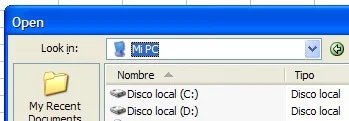
När du skriver makron är det viktigt att tänka på flexibiliteten i koden. Genom att ge användaren möjlighet att välja vilken fil som ska öppnas slipper du hårdkodade filnamn och kan i stället anpassa lösningen för olika situationer. Det förbättrar användarupplevelsen och gör det enklare att arbeta med olika datakällor.
Visa dialogrutan ”Öppna fil”
Med VBA kan du enkelt öppna dialogrutan ”Öppna fil” med hjälp av följande kod. Koden låter användaren välja en fil från sin dator eller en nätverksplats, vilket är en grundläggande men viktig funktion.
Exempel på kod för att öppna en fil
Sub oppnaFil()

    'deklarera variabler
    Dim strFil_1 As String

    'hämtar in vilken fil som skall öppnas
    strFil_1 = Application.GetOpenFilename
    On Error GoTo 99

    'öppnar filen
    Workbooks.OpenText Filename:=strFil_1, _
    Origin:=xlWindows, StartRow:=1, _
    DataType:=xlDelimited, _
    TextQualifier:=xlDoubleQuote, _
    ConsecutiveDelimiter:=False, _
    Tab:=False, Comma:=False, Space:=False, Other:=False, _
    FieldInfo:=Array(1, 1)

    'tilldelar den öppnade filen ett variabelnamn
    strFil_1 = ActiveWindow.Caption

99:
End Sub
Hantera fel och användarinteraktion
En viktig aspekt av kodning i VBA är att hantera potentiella fel. I vår kod användes On Error GoTo 99 för att styra programflödet om ett fel inträffar, till exempel om användaren väljer att avbryta operationen. Detta är en effektiv metod för att förhindra att användaren får upp ett mindre användarvänligt felmeddelande.
💡 Ytterligare läsning
Om mottagaren saknar programmet kan du läsa mer om hur man kan visa kalkylblad utan Excel installerat.
Hoppa mellan öppna filer
När du har öppnat en eller flera filer via makrot kan du enkelt växla mellan dem. Så här gör du:
Kod för att aktivera öppna filer
'för att hoppa mellan öppna filer
Windows(strFil_1).Activate
Genom att tilldela variabelnamn till de öppnade filerna kan du enkelt navigera mellan dem och utföra ytterligare operationer, till exempel import eller bearbetning av data.
Sammanfattning
Att låta användaren öppna filer i Excel med VBA är en enkel men kraftfull metod för att skapa dynamiska och användarvänliga makron. Genom att använda kodexemplen ovan kan du göra dina Excel-lösningar flexiblare och effektivare. När användaren själv kan välja filer, blir dina makron anpassade för olika behov och scenarier.