Varje gång du släpper tangentbordet för att greppa musen och scrolla dig ner till rad 2 000 tappar du några sekunder. Det låter inte mycket, men i ett stort kalkylblad blir det snabbt många minuter om dagen. Med några få genvägar kan du navigera i Excel med tangentbordet i stället: hoppa till kanten av en tabell, gå direkt till en viss cell eller byta flik utan att lyfta händerna.
Här går vi igenom de genvägar du har mest nytta av, steg för steg. Först handlar det om att röra sig mellan celler och till början eller slutet av kalkylbladet. Sedan tittar vi på hur du byter mellan blad och arbetsböcker och hur du styr menyfliksområdet med ALT-tangenten. Sist visar vi hur navigeringen kombineras med markering. Längst ner finns en sammanfattning som du kan använda som snabbreferens.
Hoppa mellan celler med CTRL+piltangenter
Det snabbaste sättet att ta sig fram i en lista är att hålla ned Ctrl och trycka på en piltangent. Markören hoppar då till kanten av det sammanhängande dataområde den står i, alltså till den sista ifyllda cellen innan en tom cell tar vid. Ctrl+↓ går nedåt, Ctrl+↑ uppåt, och Ctrl+→ och Ctrl+← åt höger respektive vänster.
Så påverkar tomma celler var markören stannar
Excel letar efter gränsen mellan ifyllda och tomma celler. Det ger två lägen:
- Markören står i en ifylld cell och nästa cell är också ifylld: markören hoppar till den sista ifyllda cellen innan nästa tomma cell.
- Markören står i en ifylld cell och nästa cell är tom, eller markören står i en tom cell: markören hoppar över de tomma cellerna och stannar i nästa ifyllda cell.
Finns det inga fler ifyllda celler i den riktningen hamnar du vid kalkylbladets kant, till exempel på rad 1 048 576 eller i kolumn XFD.
I exemplet nedan är rad 6 tom, och listan är därför uppdelad i två block.
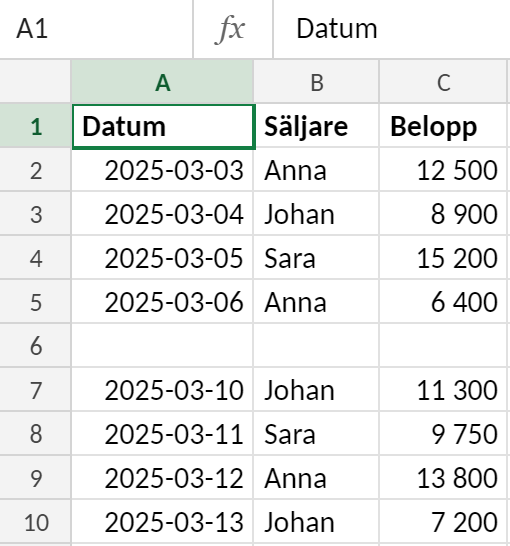
Om du står i A1 och trycker Ctrl+↓ flera gånger händer följande:
- Första trycket: markören stannar i A5, den sista ifyllda cellen före luckan.
- Andra trycket: markören hoppar över den tomma raden till A7.
- Tredje trycket: markören stannar i A10, sista raden i listan.
- Fjärde trycket: markören hamnar längst ned i kalkylbladet, eftersom inget mer finns under.
Det här är bra att känna till. Om Ctrl+↓ stannar mitt i en lista beror det nästan alltid på en tom cell. Samtidigt blir genvägen ett snabbt sätt att hitta luckor i en kolumn som borde vara helt ifylld.
Bläddra en skärmsida i taget
Vill du flytta dig en bit utan att hoppa ända till kanten använder du Page Down och Page Up. De flyttar markören en skärmsida nedåt respektive uppåt, alltså lika många rader som syns i fönstret. Med Alt+Page Down och Alt+Page Up flyttar du en skärmsida åt höger respektive vänster.
Gå till början eller slutet av kalkylbladet
När du har scrollat långt ner i ett stort kalkylblad finns det två genvägar som tar dig tillbaka på ett ögonblick, oavsett var markören står.
- CTRL+Home flyttar markören till cell A1, alltså bladets övre vänstra hörn.
- CTRL+End flyttar markören till den sista använda cellen i bladet. Det är cellen där den sista använda raden och den sista använda kolumnen möts.
- Home utan CTRL flyttar markören till början av den rad du står på, det vill säga till kolumn A på samma rad.
Observera att den sista använda cellen inte alltid innehåller något. Har du data i A1:D20 och en anteckning i F5 hamnar CTRL+End i F20, eftersom rad 20 är den sista använda raden och kolumn F den sista använda kolumnen. Genvägen är därför ett bra sätt att se hur stort bladet egentligen är.
Har du låst fönsterrutor med Lås fönsterrutor går CTRL+Home inte till A1. Markören hamnar i stället i den första cellen nedanför och till höger om de låsta raderna och kolumnerna.
När CTRL+End hamnar för långt bort
Ibland hoppar CTRL+End till en cell långt nedanför dina data, till exempel rad 5000 fast tabellen slutar på rad 200. Det beror oftast på att celler där har använts tidigare. Innehållet har rensats med Delete, men formateringen finns kvar, och därför räknar Excel fortfarande cellerna som använda.
Så här rättar du till det:
- Markera de tomma raderna under dina data, till exempel med CTRL+SHIFT+↓ från första tomma raden.
- Ta bort raderna helt genom att högerklicka och välja Ta bort, eller tryck CTRL+-. Det räcker inte att rensa innehållet.
- Gör på samma sätt med överflödiga kolumner till höger om dina data.
- Spara arbetsboken. Excel räknar om det använda området när filen sparas.
Tryck sedan CTRL+End igen. Nu bör markören stanna i den verkliga slutcellen. Som bonus blir filen ofta mindre, eftersom Excel inte längre behöver spara formatering för tusentals tomma celler.
Gå direkt till en viss cell med F5 eller namnrutan
När du vet exakt vilken cell du vill till är det snabbare att skriva adressen än att bläddra dit. Excel ger dig två sätt att göra det.
Gå till med F5 eller CTRL+G
Tryck F5 eller CTRL+G så öppnas dialogrutan Gå till. Skriv en celladress i fältet Referens, till exempel D500, och tryck Enter. Markören hamnar direkt i cell D500.
Du kan också skriva ett område, som A1:C20, eller en adress på ett annat blad, som Budget!B10. Har du namngivna områden i arbetsboken visas de i listan, och du kan dubbelklicka på ett namn för att hoppa dit. Excel kommer dessutom ihåg de senaste platserna du gått till, så det är lätt att ta sig tillbaka.
Skriv adressen i namnrutan
Namnrutan är fältet till vänster om formelfältet som visar adressen till den aktiva cellen. Klicka i den, skriv D500 och tryck Enter, så flyttas du dit. Det fungerar på samma sätt med områden och namngivna celler. Fördelen är att du slipper öppna en dialogruta. Nackdelen är att du behöver musen för att klicka i rutan.
Gå till special
I dialogrutan Gå till finns knappen Special. Den öppnar Gå till special, där du kan låta Excel hitta och markera celler av en viss typ i stället för en viss adress. Några användbara val:
- Tomma celler: markerar alla tomma celler i det markerade området, praktiskt när du letar efter luckor i en lista.
- Formler: markerar alla celler som innehåller formler, så att du ser vad som är beräknat och vad som är inskrivet.
- Konstanter: markerar celler med inskrivna värden men inga formler.
- Senaste cellen: går till samma cell som CTRL+End.
Markera gärna ett område innan du öppnar Gå till special. Annars söker Excel igenom hela det använda området på bladet. Med tangentbordet når du Gå till special genom F5 och sedan ALT+S (Special).
Byta mellan kalkylblad och arbetsböcker
När en arbetsbok har många flikar tar det tid att leta upp rätt blad med musen. Två kortkommandon räcker för att bläddra mellan bladen:
- CTRL+Page Down går till nästa kalkylblad, alltså fliken till höger.
- CTRL+Page Up går till föregående kalkylblad, alltså fliken till vänster.
Håll ned CTRL och tryck flera gånger på Page Down för att stega dig fram genom bladen ett i taget. På många bärbara datorer saknas egna tangenter för Page Up och Page Down. Då brukar de ligga på piltangenterna och nås med Fn, till exempel CTRL+Fn+↓.
Lägger du till SHIFT, alltså CTRL+SHIFT+Page Down, flyttar du dig inte. I stället markeras nästa blad tillsammans med det aktuella, så att bladen grupperas. Var försiktig med det: allt du skriver i grupperade blad hamnar i alla markerade blad samtidigt. Mer om att markera med SHIFT finns i markera cellområden i Excel.
Växla mellan öppna arbetsböcker
Om du har flera arbetsböcker öppna växlar du mellan dem med CTRL+Tab. Varje tryck tar dig till nästa öppna arbetsbok, och CTRL+SHIFT+Tab går åt andra hållet. CTRL+F6 fungerar på samma sätt. Till skillnad från ALT+Tab i Windows, som växlar mellan alla öppna program, håller du dig då kvar bland Excelfönstren.
Vill du också öppna, spara och stänga arbetsböcker utan musen, läs vidare om kortkommandon för att arbeta med Excelböcker.
Navigera i menyfliksområdet med ALT-tangenten
Menyfliksområdet går också att styra helt från tangentbordet. Tryck på ALT och släpp tangenten. Små bokstäver, så kallade genvägsbokstäver, visas då vid varje flik och vid knapparna i verktygsfältet Snabbåtkomst. F10 gör samma sak om du hellre använder den.
Därefter trycker du dig vidare en nivå i taget. Tryck på bokstaven för den flik du vill öppna, så visas nya bokstäver för kommandona på just den fliken. Tryck på nästa bokstav för att välja kommandot, eller för att öppna en meny med fler val. Du behöver alltså inte hålla in några tangenter samtidigt, utan trycker dem efter varandra.
Exempel: lägg till kantlinjer
- Markera cellerna som ska få kantlinjer.
- Tryck på ALT och släpp.
- Tryck på H för att öppna fliken Start.
- Tryck på B för att öppna menyn Kantlinjer.
- Välj typ av kantlinje med bokstaven som visas vid alternativet, eller med piltangenterna och Enter.
Bokstäverna kan skilja sig åt mellan språkversioner och Excelversioner. Utgå därför alltid från de bokstäver som faktiskt syns på skärmen. När du har gjort samma sak några gånger sitter sekvensen i fingrarna och du behöver inte längre titta.
Flytta och backa i menyfliksområdet
- Piltangenterna flyttar mellan flikarna och mellan kommandona när genvägsbokstäverna visas.
- Enter eller Blanksteg kör det kommando som är markerat.
- Esc backar en nivå. Tryck flera gånger för att lämna menyfliksområdet helt och komma tillbaka till kalkylbladet.
Kombinera navigering med markering
Alla navigeringsgenvägar ovan blir markeringsgenvägar när du lägger till SHIFT. Markören hoppar lika långt som vanligt, men allt mellan startcellen och slutcellen markeras. Du kan alltså använda samma logik som när du förflyttar dig, bara med ett finger till på tangentbordet.
- SHIFT+piltangent utökar markeringen en cell i taget.
- CTRL+SHIFT+piltangent markerar fram till kanten av det sammanhängande dataområdet, alltså samma ställe där CTRL+piltangent hade stannat.
- CTRL+SHIFT+End markerar från den aktiva cellen till den sista använda cellen i bladet.
- CTRL+SHIFT+Home markerar från den aktiva cellen tillbaka till A1.
- SHIFT+Page Down och SHIFT+Page Up utökar markeringen en skärmsida nedåt eller uppåt.
Exempel: markera en hel kolumn med data
I exemplet nedan finns en lista med försäljning i A1:C9. Vill du markera alla belopp i kolumn C, inklusive rubriken, ställer du dig i C1 och trycker CTRL+SHIFT+nedåtpil. Excel markerar då C1:C9 och stannar vid sista ifyllda cellen, oavsett om listan har 9 eller 9 000 rader. Vill du ha med hela tabellen från A1 trycker du i stället CTRL+SHIFT+End när du står i A1.
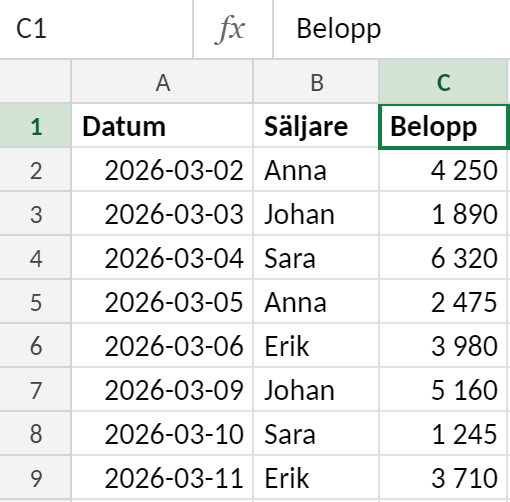
Tänk på att samma regel om tomma celler gäller här som vid vanlig navigering. Finns det en lucka i kolumnen stannar markeringen vid luckan, och du får trycka CTRL+SHIFT+nedåtpil en gång till för att fortsätta. Det är också skillnad på att markera kolumnens data och att markera hela kolumnen: CTRL+blanksteg markerar hela kolumnen ända ner till sista raden i bladet, och SHIFT+blanksteg gör samma sak för en rad.
Fler sätt att markera, till exempel hela tabeller och celler som inte ligger intill varandra, hittar du i markera cellområden i Excel. Ska du sedan kopiera markeringen till en annan arbetsbok kan du ha nytta av kortkommandon för att arbeta med Excelböcker.
Sammanfattning: de viktigaste navigeringsgenvägarna
Här är genvägarna från artikeln samlade på ett ställe. Spara listan som snabbreferens tills fingrarna har lärt sig dem.
Flytta i kalkylbladet
- CTRL+piltangent – hoppa till kanten av ett sammanhängande dataområde
- Page Up / Page Down – flytta en skärmsida upp eller ner
- Home – gå till början av raden
- CTRL+Home – gå till cell A1
- CTRL+End – gå till den sista använda cellen
- F5 eller CTRL+G – öppna Gå till, där du också hittar Gå till special
Byta blad och arbetsbok
- CTRL+Page Down – nästa kalkylblad
- CTRL+Page Up – föregående kalkylblad
- CTRL+Tab – växla mellan öppna arbetsböcker
Menyfliksområdet
- ALT eller F10 – visa genvägsbokstäverna
- ALT, H, B – öppna menyn för kantlinjer
- Piltangenterna flyttar mellan kommandona och Esc backar ett steg i taget
Navigera och markera samtidigt
- CTRL+SHIFT+piltangent – markera fram till kanten av dataområdet
- CTRL+SHIFT+End – markera från aktiv cell till den sista använda cellen
Börja med två eller tre av genvägarna, till exempel CTRL+piltangent och CTRL+Page Down. Använd dem tills de sitter i fingrarna innan du lägger till fler.