Excel-listor innehåller ofta text, till exempel namn, artikelbeskrivningar eller adresser. För att underlätta arbetet och effektivisera processerna är det viktigt att behärska de grundläggande formlerna för texthantering.
I den här artikeln presenterar vi ett urval av de mer använda formlerna för textsträngar i Excel, både på svenska och engelska.
💡 Ytterligare läsning
Vill du gå ett steg längre med textbearbetningen, läs om så räknar du tecken och ord i Excel.
Extrahera text från textsträngar i Excel
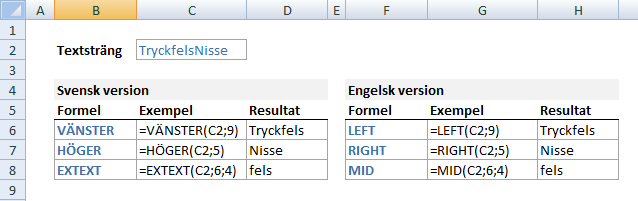
Att plocka ut en del av en text är en av de vanligaste uppgifterna när man arbetar med textlistor i Excel. Här är tre centrala formler som låter dig plocka ut specifika delar av texten:
| Svenska | Engelska | Funktion |
|---|---|---|
| VÄNSTER | LEFT | Visar ett visst antal tecken från vänster |
| HÖGER | RIGHT | Visar ett visst antal tecken från höger |
| EXTEXT | MID | Visar ett visst antal tecken från en angiven position |
Exempel: dela upp en artikelkod
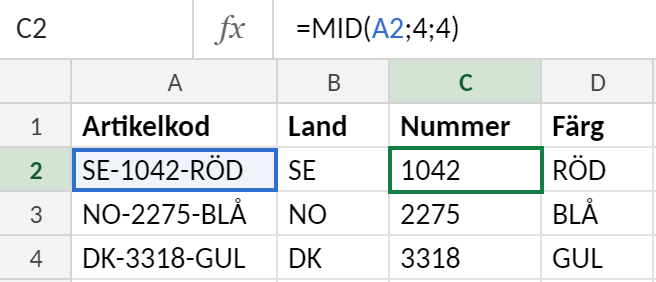
I exemplet nedan består varje artikelkod av landskod, nummer och färg. =VÄNSTER(A2;2) (LEFT) hämtar de två första tecknen, =EXTEXT(A2;4;4) (MID) hämtar fyra tecken från och med position 4, och =HÖGER(A2;3) (RIGHT) hämtar de tre sista tecknen.
Dessa formler är grundläggande verktyg för att hantera text och kan hjälpa dig att effektivisera din analys av data.

💡 Ytterligare läsning
Vill du slippa formlerna ovan kan du istället fördela innehållet i separata kolumner.
Justera stora och små bokstäver i Excel
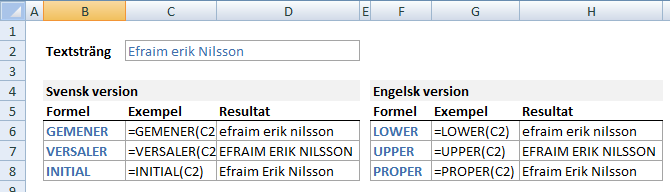
Att automatiskt skifta mellan stora och små bokstäver är en annan viktig funktion i Excel. Det finns tre formler du behöver känna till: VERSALER (UPPER), GEMENER (LOWER) och INITIAL (PROPER). Tabellen nedan visar dem på svenska och engelska.
| Svenska | Engelska | Funktion |
|---|---|---|
| GEMENER | LOWER | Gör alla bokstäver små |
| VERSALER | UPPER | Gör alla bokstäver stora |
| INITIAL | PROPER | Gör första bokstaven stor, resten små |
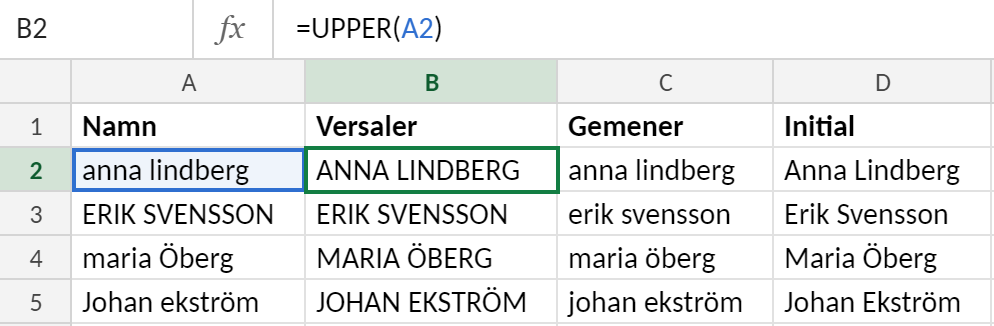
I exemplet nedan står samma namn skrivna på olika sätt i kolumn A. Formlerna i B, C och D ger versaler, gemener respektive stor begynnelsebokstav i varje ord.
Nyttan med att snygga till listor
Genom att använda dessa formler kan du snabbt snygga till listor med tusentals namn och förbättra presentationen av dina data.

Ytterligare läsning
Om du behöver kombinera tal och text utan att formatet blir fel kan formeln TEXT hjälpa dig.
Rensa bort tomma tecken och skräpdata
En vanlig utmaning vid hantering av text i Excel är att tomma tecken och ”skräptecken” kan följa med när man importerar data. Onödiga mellanslag före, efter eller mellan orden gör att texter som ser likadana ut ändå behandlas som olika.
För att rensa bort dessa onödiga tecken kan du använda TRIM-formeln:
| Svenska | Engelska | Funktion |
|---|---|---|
| RENSA | TRIM | Tar bort tomma tecken före och efter en textsträng |

Med TRIM kan du effektivt rensa bort störande mellanslag och säkerställa att dina data är korrekta.
💡 Ytterligare läsning
Om TRIM inte räcker till för att städa upp din data kan guiden om att rensa osynliga tecken hjälpa dig komma vidare.
Slutsats: Vikten av effektiv texthantering
Effektiv hantering av textsträngar är avgörande för att maximera din produktivitet i Excel. De formler som presenterats här är grunden för texthantering, och genom att kombinera dem med olika sök- och villkorsformler kan du utforska ännu större möjligheter. Bemästrar du dem kan du arbeta mer effektivt och få ut mer av ditt arbete i Excel.
Ytterligare läsning
Om du vill fördjupa dig ytterligare i Excel-funktioner rekommenderas denna relaterad guide om listhantering.
Artikeln är en del av: Guide till Excels viktigaste funktioner