Sitter du med Excel på en Mac har du säkert märkt att många kortkommandon inte fungerar som du är van vid från Windows. Där du på en PC trycker Ctrl eller Alt använder du på Macen oftast Cmd (⌘) eller Option (⌥). Samtidigt finns det kommandon där Mac-tangenten Control (⌃) används på samma sätt som Ctrl på PC. Det är lätt att blanda ihop.
De flesta genvägslistor på nätet utgår från Windows. Därför har jag samlat de genvägar i Excel för Mac som jag tycker är mest användbara i vardagen på den här sidan. Du hittar kortkommandon för att markera celler och områden, öppna, spara och stänga Excelböcker, formatera celler och komma åt VBA-editorn. Längst ner finns en jämförelsetabell där du snabbt ser Mac-motsvarigheten till ett PC-kommando.
Skillnader mellan genvägar på PC och Mac
Många genvägar i Excel för Mac ser ut som sina Windows-motsvarigheter, men med andra modifieringstangenter. Den viktigaste regeln är att Cmd på Mac i de flesta fall gör samma jobb som Ctrl på PC. Ctrl+S blir alltså Cmd+S, och Ctrl+C blir Cmd+C. Regeln gäller dock inte alltid, och det är därför Mac-användare behöver en egen lista.
Modifieringstangenterna på Mac
- Cmd (⌘): Command-tangenten. Motsvarar oftast Ctrl på PC och används för de vanligaste kommandona, som att spara, öppna, kopiera och klistra in.
- Option (⌥): kallas ibland Alt och har ofta den rollen. Motsvarar ungefär Alt på PC, men Excel för Mac har inget menyband som styrs med Alt-bokstäver som i Windows.
- Control (⌃): finns kvar på Mac och används i en del Excel-genvägar, till exempel flera talformat. Här skiljer sig Mac från PC, eftersom Ctrl ibland ska användas just som Ctrl och inte bytas mot Cmd.
- Shift (⇧): fungerar som på PC och kombineras ofta med de andra, till exempel för att utöka en markering.
Symbolerna ⌘, ⌥, ⌃ och ⇧ är värda att lära sig, eftersom det är dem Excel visar i menyerna.
Funktionstangenterna kräver ofta Fn
På de flesta Mac-tangentbord styr F-tangenterna i första hand macOS-funktioner som ljusstyrka, volym och uppspelning. Vill du att F2 eller F4 ska fungera i Excel måste du då hålla in Fn samtidigt. Om du använder F-tangenterna ofta kan du i stället ändra inställningen i macOS: under Tangentbord i Systeminställningar finns ett val för att använda F1, F2 och så vidare som vanliga funktionstangenter. Vissa F-tangenter är dessutom kopplade till systemets egna kortkommandon, till exempel Mission Control. Om en genväg inte gör något i Excel kan den behöva stängas av eller ändras i tangentbordsinställningarna.
Kontrollera i din egen version
Genvägarna har ändrats en del mellan olika versioner av Excel för Mac, och vissa kombinationer fungerar inte likadant i äldre versioner som i Microsoft 365. Om en genväg i den här artikeln inte fungerar för dig, öppna menyn för kommandot i Excel. Där står den genväg som gäller för just din version.
Markera celler och områden på Mac
Det mesta du gör i Excel börjar med att markera något. Därför lönar det sig att lära sig just de här genvägarna först. Kombinationerna nedan finns i Microsofts officiella lista över kortkommandon för Excel för Mac.
| Det här vill du göra | Genväg på Mac |
|---|---|
| Markera hela kalkylbladet | Cmd+A |
| Utöka markeringen en cell i taget | Shift+piltangent |
| Utöka markeringen till sista ifyllda cellen i pilens riktning | Cmd+Shift+piltangent |
| Markera hela raden | Shift+Mellanslag |
| Markera hela kolumnen | Control+Mellanslag |
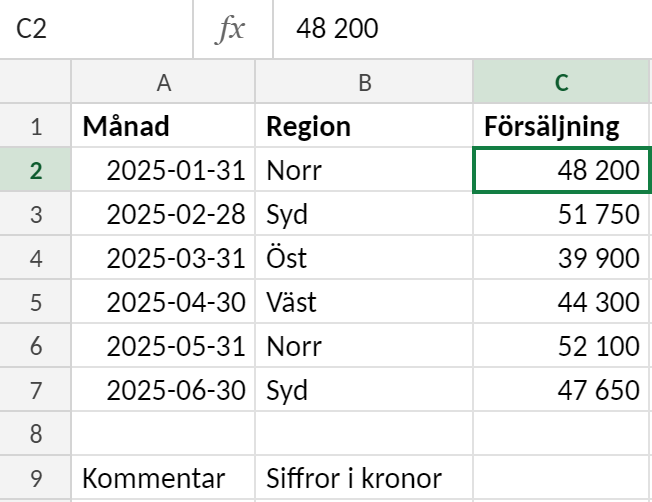
Cmd+Shift+piltangent sparar mest tid i stora tabeller. Markeringen fortsätter tills den når en tom cell. Ställ dig i första cellen i en kolumn, tryck Cmd+Shift+↓, så markeras hela kolumnen ned till sista värdet. Du slipper dra med musen genom hundratals rader. I exemplet nedan står markören i C2. Kortkommandot markerar då C2:C7 och stannar vid den tomma raden 8.
Fungerar inte Control+Mellanslag hos dig? Då beror det oftast på macOS och inte på Excel. Systemet använder samma kombination för att byta inmatningskälla (tangentbordsspråk) när du har flera tangentbordslayouter aktiverade. Du kan stänga av eller ändra den genvägen under Systeminställningar > Tangentbord > Kortkommandon > Inmatningskällor. Efter det når kombinationen fram till Excel.
Sitter du ibland vid en Windowsdator finns motsvarande kommandon i artikeln om att markera cellområden i Excel. Där finns också fler varianter, till exempel för att markera det aktuella området runt en cell. PC-genvägarna för att arbeta med Excelböcker, för cellformattering i Excel och för VBA-editorn i Excel hittar du i var sin artikel.
Öppna, spara och stänga Excelböcker på Mac
Kommandona för att skapa, öppna, spara och stänga arbetsböcker är de som skiljer minst mellan Excel och andra Mac-program. De följer samma mönster som i Pages, Word eller Safari, så du kan redan många av dem.
| Vad du vill göra | Kortkommando på Mac |
|---|---|
| Skapa en ny arbetsbok | Cmd+N |
| Öppna en befintlig arbetsbok | Cmd+O |
| Spara | Cmd+S |
| Spara som | Cmd+Shift+S |
| Stänga det aktiva fönstret (arbetsboken) | Cmd+W |
| Skriva ut | Cmd+P |
| Avsluta Excel | Cmd+Q |
Skillnaden mellan Cmd+W och Cmd+Q är viktig att hålla isär. Cmd+W stänger bara arbetsboken du står i, och Excel fortsätter att vara igång. Cmd+Q avslutar hela programmet och stänger alla öppna böcker. Har du osparade ändringar frågar Excel om du vill spara innan något stängs, så du tappar inget av misstag.
Ligger filen på OneDrive eller SharePoint med automatisk sparning påslagen kan menyvalet heta Spara en kopia i stället för Spara som. Kortkommandot fungerar då oftast ändå, men titta i Arkiv-menyn i din version om du är osäker.
Tips: växla mellan öppna arbetsböcker
Har du flera arbetsböcker öppna kan du hoppa mellan dem med Cmd+` (backtick). Det är en macOS-funktion som byter mellan fönster i samma program, så den fungerar i Excel precis som i Finder. På ett svenskt Mac-tangentbord sitter tangenten för det här kommandot vanligtvis till vänster om Z (<). Fungerar det inte kan du se och ändra kombinationen under Systeminställningar > Tangentbord > Kortkommandon, där kommandot heter ungefär Flytta fokus till nästa fönster.
Sitter du ibland vid en PC finns motsvarande Windows-kommandon i artikeln om att arbeta med Excelböcker.
Formatera celler snabbt på Mac
Formatering är det område där Mac-genvägarna skiljer sig mest från Windows. De vanliga textformaten sitter på Cmd. Talformaten använder däremot Control + Shift plus ett tecken, precis som Ctrl + Shift på PC. Kombinationerna nedan finns i Microsofts lista över kortkommandon för Excel för Mac.
Dialogrutan Formatera celler och textformat
- Cmd + 1 öppnar dialogrutan Formatera celler, där du når alla talformat, justering, kantlinjer och fyllning.
- Cmd + B gör texten fet.
- Cmd + I gör texten kursiv.
- Cmd + U stryker under texten.
Alla tre fungerar som av/på-knappar. Trycker du en gång till tas formatet bort.
Talformat med Control + Shift
Markera cellerna och tryck kombinationen. På ett svenskt Mac-tangentbord ligger tecknen på andra platser än på ett amerikanskt. Ibland behöver du därför testa eller välja formatet via Cmd + 1 i stället.
- Control + Shift + % ger procentformat utan decimaler.
- Control + Shift + $ ger valutaformat med två decimaler.
- Control + Shift + # ger datumformat med dag, månad och år.
- Control + Shift + ~ återställer till formatet Allmänt.
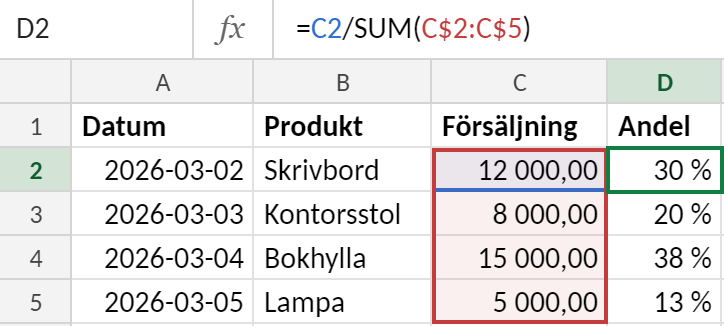
I exemplet nedan räknar kolumn D ut varje produkts andel av försäljningen med =C2/SUMMA(C$2:C$5). Utan format visar cellen 0,3. Efter Control + Shift + % står det 30 % i stället.
Infoga och ta bort rader och kolumner
Det snabbaste sättet är att först markera hela raden eller kolumnen och sedan infoga eller ta bort:
- Markera raden med Shift + Mellanslag eller kolumnen med Control + Mellanslag.
- Tryck Control + Shift + = för att infoga en ny rad eller kolumn.
- Tryck Cmd + - (bindestreck) för att ta bort den markerade raden eller kolumnen.
Har du bara markerat enstaka celler visar Excel en dialogruta. Där väljer du om cellerna ska flyttas åt sidan eller nedåt, eller om hela raden eller kolumnen ska påverkas.
Fler formateringskommandon för Windows hittar du i artikeln om cellformattering i Excel. PC-motsvarigheterna för att markera cellområden i Excel, arbeta med Excelböcker och använda VBA-editorn i Excel har egna sidor.
Jobba med VBA-editorn på Mac
Excel för Mac har en VBA-editor, men den är inte lika komplett som på Windows. Grunderna finns: du kan skriva och redigera makron, stega igenom kod och använda Immediate-fönstret. Vissa saker saknas eller fungerar annorlunda. ActiveX-kontroller stöds inte, och kod som anropar Windows-specifika bibliotek eller API:er fungerar inte på en Mac. Om du delar makron med kollegor som sitter på PC bör du därför testa dem på båda plattformarna.
Antalet kortkommandon i editorn är också mindre, och de varierar mellan Excel-versioner. Här är de som fungerar i aktuella versioner av Excel för Mac:
- Option+F11 öppnar VBA-editorn (Visual Basic Editor). På många Mac-tangentbord måste du trycka Fn+Option+F11, eftersom F-tangenterna annars styr ljus, volym och liknande.
- Option+F8 öppnar dialogrutan Makron, där du kan köra, redigera eller ta bort makron.
Om kortkommandot inte fungerar kan du alltid gå via menyerna. Fliken Utvecklare innehåller knappar för både Visual Basic och Makron. Fliken är dold från början. Du slår på den under Excel > Inställningar > Menyfliksområde och verktygsfält genom att bocka i Utvecklare. Du kan också hitta editorn under Verktyg > Makro i menyraden.
Arbetar du mycket med makron hittar du fler kortkommandon för själva kodfönstret i artikeln om VBA-editorn i Excel. Den är skriven för PC, men många kommandon inne i editorn är desamma. På samma sätt finns PC-versionerna av de övriga avsnitten i artiklarna om att markera cellområden i Excel, att arbeta med Excelböcker och om cellformattering i Excel.
Snabb jämförelsetabell: PC vs Mac
Tabellen samlar de vanligaste kommandona från avsnitten ovan, så att du snabbt hittar Mac-motsvarigheten till en genväg du redan kan från Windows. Cmd står för ⌘, Opt för ⌥ och Ctrl för ⌃ (Control) på Mac.
| Åtgärd | Windows | Mac |
|---|---|---|
| Markera hela kalkylbladet | Ctrl+A | Cmd+A |
| Utöka markeringen en cell | Shift+piltangent | Shift+piltangent |
| Utöka markeringen till kanten av data | Ctrl+Shift+piltangent | Cmd+Shift+piltangent |
| Markera hela raden | Shift+Mellanslag | Shift+Mellanslag |
| Markera hela kolumnen | Ctrl+Mellanslag | Ctrl+Mellanslag |
| Ny arbetsbok | Ctrl+N | Cmd+N |
| Öppna arbetsbok | Ctrl+O | Cmd+O |
| Spara | Ctrl+S | Cmd+S |
| Spara som | F12 | Cmd+Shift+S |
| Stäng fönstret/arbetsboken | Ctrl+W | Cmd+W |
| Skriv ut | Ctrl+P | Cmd+P |
| Avsluta Excel | Alt+F4 | Cmd+Q |
| Dialogrutan Formatera celler | Ctrl+1 | Cmd+1 |
| Procentformat | Ctrl+Shift+% | Ctrl+Shift+% |
| Valutaformat | Ctrl+Shift+$ | Ctrl+Shift+$ |
| Datumformat | Ctrl+Shift+# | Ctrl+Shift+# |
| Talformatet Allmänt | Ctrl+Shift+~ | Ctrl+Shift+~ |
| Öppna VBA-editorn | Alt+F11 | Opt+F11 (ibland Fn+Opt+F11) |
Notera att Mac i flera fall använder Ctrl och inte Cmd. Det gäller framför allt talformaten och markering av hela kolumnen, så det är där det oftast blir fel när man byter dator. På ett svenskt tangentbord sitter tecknen $, # och ~ på andra platser än på ett amerikanskt. Fungerar en formatgenväg inte, använd Cmd+1 och välj formatet i dialogrutan i stället.
Fler genvägar i Excel
Den här sidan samlar de genvägar i Excel för Mac som du har mest nytta av i vardagen. Vill du gå djupare, eller jobbar du ibland på en PC, finns fler kortkommandon för Windows i de andra artiklarna i serien:
- Genvägar: Markera cellområden i Excel. Här finns fler sätt att markera rader, kolumner och sammanhängande dataområden.
- Genvägar och Shortcuts: Arbeta med Excelböcker. Den visar hur du öppnar, sparar, stänger och växlar mellan arbetsböcker.
- Genvägar & shortcuts: Arbeta med cellformattering. Där hittar du talformat, teckensnitt, kantlinjer och mycket mer.
- Genvägar & shortcuts: Arbeta med VBA-editorn i Excel. Den passar dig som skriver och felsöker makron.
Tänk på att Windows-kombinationerna inte alltid går att översätta rakt av till Mac. Ofta räcker det att byta Ctrl mot Cmd, men långt ifrån alltid.
Tips: menyerna visar genvägen
Är du osäker på vilken tangentkombination som gäller i just din version av Excel kan du titta i menyraden högst upp på skärmen. Öppna till exempel menyn Arkiv, Redigera eller Format. Till höger om varje kommando som har ett kortkommando står det med symbolerna ⌘, ⌥, ⌃ och ⇧. Där ser du alltid de genvägar som faktiskt fungerar i din installation. Det är ett snabbt sätt att lära sig nya kombinationer medan du arbetar.
Artikeln är en del av: Genvägar: Navigera snabbt i Excel med tangentbordet