Formler är det du skriver mest av i Excel, och det är där musen kostar mest tid. Varje gång du lyfter handen från tangentbordet för att klicka på en cell, dubbelklicka för att redigera eller leta efter Autosumma i menyfliksområdet tappar du några sekunder. Det låter lite, men i ett kalkylblad med hundratals formler blir det många minuter varje dag.
Med några få kortkommandon kan du skriva, låsa, kopiera och felsöka formler utan att släppa tangentbordet. Här går vi igenom de viktigaste kortkommandona för formler i Excel. Den som söker på kortkommandon formler excel vill oftast veta just det här:
- F2 för att redigera en formel direkt i cellen
- F4 för att växla mellan relativa och absoluta referenser
- Alt+= för att skapa en summaformel på en sekund
- Ctrl+Enter, Ctrl+D och Ctrl+R för att fylla flera celler med samma formel
- F9, Shift+F3 och visa formler för att kontrollera och bygga formler
Längst ner hittar du en sammanfattande tabell med alla kortkommandon, så att du kan återvända och slå upp dem när du behöver.
Skriva formler snabbare med tangentbordet
Alla formler börjar med likhetstecknet. Skriv = (på svenskt tangentbord Shift+0) i en tom cell, så går Excel in i formelläge. Därifrån behöver du inte släppa tangentbordet för att bygga formeln.
Peka på celler med piltangenterna
När du har skrivit = och trycker på en piltangent flyttas inte markören i cellen. Excel hoppar i stället ut i bladet och markerar cellen du pekar på, och referensen skrivs in i formeln automatiskt. Det är samma sak som att klicka på cellen med musen, men snabbare när händerna redan ligger på tangentbordet.
- Skriv = och tryck ↑ två gånger, så står det till exempel
=B3om du började i B5. - Skriv en operator, till exempel + eller *, och peka sedan på nästa cell med piltangenterna.
- Håll ned Shift medan du trycker på en piltangent för att utöka referensen till ett område, till exempel
B2:B6.
Ett exempel: stå i B7, skriv =SUMMA(, tryck ↑ tills B2 är markerad, håll Shift och tryck ↓ ner till B6. Skriv ) och avsluta med Enter. Formeln blir =SUMMA(B2:B6) utan att du rört musen.
Välj funktion i listan med Tab
När du börjar skriva ett funktionsnamn visar Excel en lista med förslag. Skriver du =SU dyker bland annat SUMMA, SUMMA.OM och SUMMAPRODUKT upp. Gå i listan med ↓ och ↑ och tryck Tab för att välja. Excel fyller i hela namnet och den inledande parentesen, så att du kan fortsätta direkt med argumenten.
Tryck inte Enter i listan. Då avslutas ofta formeln innan du hunnit skriva argumenten, och du får ett felmeddelande eller en ofullständig formel.
Avsluta med Enter, Tab eller Ctrl+Enter
Hur du avslutar formeln avgör var du hamnar efteråt:
- Enter – bekräftar formeln och flyttar markeringen en cell nedåt. Bra när du fyller i en kolumn.
- Tab – bekräftar formeln och flyttar markeringen en cell åt höger. Bra när du arbetar radvis.
- Ctrl+Enter – bekräftar formeln och låter markeringen stå kvar i samma cell.
Det verkligt användbara med Ctrl+Enter märks när du har markerat flera celler innan du börjar skriva. Markera till exempel C2:C10, skriv =A2*B2 och tryck Ctrl+Enter. Då fylls hela markeringen med formeln på en gång, och de relativa referenserna justeras precis som vid kopiering: C3 får =A3*B3, C4 får =A4*B4 och så vidare. Formeln skrivs utifrån den aktiva cellen, alltså den vita cellen i markeringen, så se till att den är den översta.
Låsa referenser med F4
När du kopierar en formel flyttar Excel med referenserna. Det är oftast precis vad du vill, men inte när formeln ska peka på en och samma cell hela tiden, till exempel en momssats eller en valutakurs. Då behöver referensen låsas med dollartecken, och det gör du snabbast med F4.
Så växlar F4 mellan referenstyperna
Ställ markören i eller direkt efter en referens medan du skriver eller redigerar formeln och tryck F4. Varje tryck byter till nästa variant:
$A$1: både kolumn och rad låsta (absolut referens)A$1: bara raden låst$A1: bara kolumnen låstA1: tillbaka till relativ referens
Om du markerar en del av formeln som innehåller flera referenser ändras alla på en gång. Det fungerar också när du pekar ut en cell med piltangenterna. Tryck F4 direkt efter att du valt cellen, så får den dollartecken innan du skriver vidare.
Exempel: fast momssats
I exemplet nedan står momssatsen 25 % i cell E2. Priset inklusive moms räknas ut med =B2*(1+$E$2) i C2. När du skriver formeln pekar du på E2 och trycker F4 en gång, så blir referensen $E$2. Sedan kopierar du formeln nedåt i kolumnen. B2 blir B3, B4 och så vidare, medan $E$2 står kvar. I C4 blir formeln därför =B4*(1+$E$2), och resultatet blir 1 623,75.
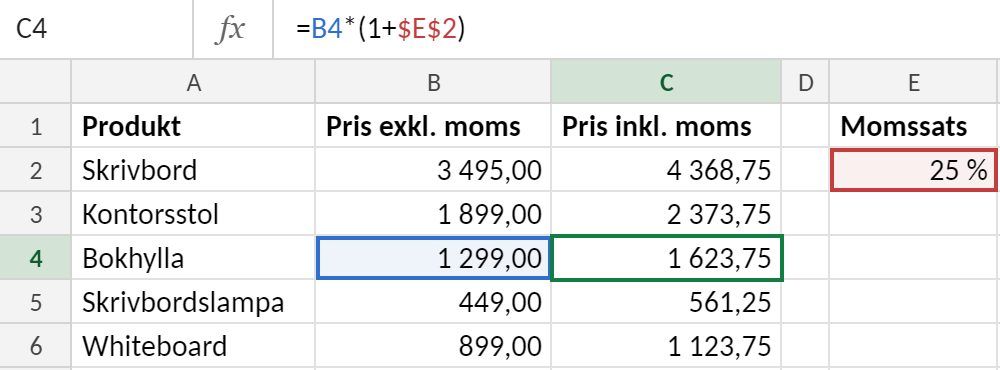
Utan dollartecknen hade referensen glidit till E3, E4 och vidare, alltså tomma celler. Formlerna hade då bara upprepat priset exklusive moms. Det felet syns inte alltid direkt, så det är värt att låsa referensen redan när du skriver formeln.
Samma sak gäller en valutakurs: lägg kursen i en egen cell, lås referensen med F4, så räcker det att ändra kursen på ett ställe för att alla belopp ska räknas om.
Tips för bärbara datorer: På många laptops styr F-tangenterna ljud, ljusstyrka och liknande som standard. Händer ingenting när du trycker F4 får du hålla ned Fn och trycka Fn+F4. Tänk också på att F4 utanför redigeringsläget gör något annat: där upprepar den din senaste åtgärd.
Snabbsumma med Alt+=
Summan är den vanligaste formeln i nästan alla kalkylblad, och Excel har en egen genväg för den. Ställ dig i cellen direkt under en kolumn med tal och tryck Alt+=. Excel skriver in =SUMMA() och föreslår själv vilket område som ska summeras. Det föreslagna området ramas in med en streckad markering. Ser det rätt ut trycker du Enter och formeln är klar.
Det här är samma funktion som knappen Autosumma på fliken Start eller Formler, fast utan musen. Excel letar i första hand efter tal ovanför cellen. Finns det inga tal där tittar Excel åt vänster i stället, så samma genväg fungerar också för en radsumma längst ut till höger i en tabell.
Kontrollera området innan du trycker Enter
Autosumma gissar, och gissningen stannar vid första tomma cell eller textcell. Om det finns ett hål i kolumnen, eller om rubriken råkar vara ett årtal, kan förslaget bli fel. Formeln står fortfarande i redigeringsläge när förslaget visas. Du kan därför justera området direkt: håll ner Shift och använd piltangenterna för att utöka eller krympa markeringen, och tryck sedan Enter.
Summera flera kolumner på en gång
Du behöver inte summera kolumn för kolumn. Markera i stället hela talområdet plus den tomma raden under det, och tryck sedan Alt+=. Excel fyller då hela den tomma raden med en SUMMA-formel för varje kolumn. I exemplet nedan markerades B2:D6, och ett enda tryck gav summorna i B6, C6 och D6.
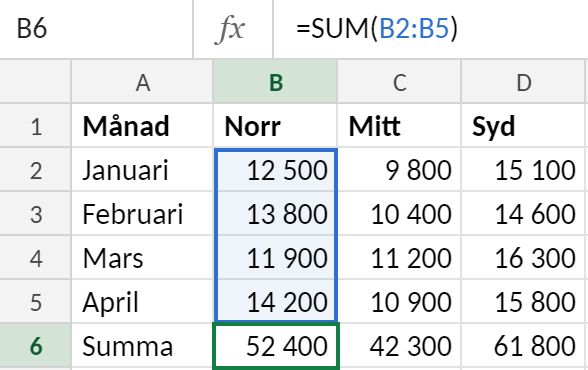
Samma sak fungerar åt sidan. Om du tar med en tom kolumn till höger, till exempel B2:E6, får du både kolumnsummor på nedersta raden och radsummor i kolumn E. Excel räknar dessutom ut en totalsumma i hörncellen E6.
Alt+Shift+0 på svenskt tangentbord
Genvägen heter Alt+= i de flesta guider, men de utgår från amerikanskt tangentbord, där likhetstecknet har en egen tangent. På ett svenskt tangentbord skriver du likhetstecknet med Shift+0. Kombinationen blir därför Alt+Shift+0. Håll ner Alt och Shift och tryck sedan på 0 på sifferraden, inte på det numeriska tangentbordet.
Redigera en befintlig formel med F2
Att dubbelklicka på en cell för att ändra formeln fungerar, men det är långsamt, och det är lätt att råka klicka på fel cell. Snabbare är att stå i cellen och trycka F2. Då öppnas cellen i redigeringsläge med markören längst bak i formeln, och du kan börja ändra direkt. Referenserna i formeln färgmarkeras i bladet, så du ser vilka celler den räknar på.
Växla mellan redigera och peka
När du redigerar en formel kan piltangenterna göra två olika saker. I redigeringsläget (det står Redigera nere till vänster i statusfältet) flyttar pilarna markören tecken för tecken inne i formeln. I pekläget (Peka i statusfältet) markerar pilarna i stället celler i bladet och skriver in referensen i formeln.
Trycker du F2 igen medan du redigerar växlar du mellan lägena. Ett typiskt exempel: du har skrivit =SUMMA( och vill flytta markören bakåt för att rätta ett stavfel. Tryck F2 så att det står Redigera, så flyttar ← markören i stället för att lägga till en cellreferens. Vill du sedan peka ut ett område med pilarna trycker du F2 en gång till.
Ångra ändringen med Esc
Om du har ändrat något som inte blev bra trycker du Esc. Då lämnar du cellen och formeln ligger kvar precis som den var innan du tryckte F2. Det är ett enkelt sätt att titta på en formel utan att riskera att ändra den.
Räkna ut en del av formeln med F9
I långa formler är det ofta en viss del som ger fel. Markera den delen i formeln, till exempel B2*C2 eller ett helt LETARAD(...)-uttryck, och tryck F9. Excel ersätter då den markerade texten med resultatet, så att du ser vad just den biten räknar fram.
Se upp: Tryck Esc när du har sett resultatet. Trycker du Enter sparas det uträknade värdet i formeln i stället för det ursprungliga uttrycket, och då slutar formeln att räkna om när indata ändras. Har det redan hänt kan du ångra med Ctrl+Z.
Infoga funktioner och argument snabbt
När du inte minns exakt vad en funktion heter, eller i vilken ordning argumenten ska komma, behöver du inte gå via menyfliken med musen. Två dialogrutor går att öppna direkt från tangentbordet.
Shift+F3 öppnar Infoga funktion
Tryck Shift+F3 i en tom cell så öppnas dialogrutan Infoga funktion. Där kan du söka efter en funktion med ett par ord, till exempel ”leta värde” eller ”räkna villkor”, eller bläddra bland kategorierna. Välj funktionen och tryck Enter, så kommer du vidare till rutan där du fyller i argumenten. Excel skriver själv in likhetstecknet åt dig.
Står du redan i en cell med en formel och markören står inne i en funktion, hoppar Shift+F3 direkt till argumenten för just den funktionen.
Ctrl+A efter funktionsnamnet
Det här är snabbare om du redan vet vilken funktion du vill ha. Skriv funktionsnamnet och startparentesen, till exempel =LETARAD(, och tryck sedan Ctrl+A. Då öppnas dialogrutan Funktionsargument med ett eget fält för varje argument och en kort förklaring av vad som ska stå där. Du ser också resultatet av formeln medan du fyller i fälten, vilket gör det lättare att upptäcka fel innan du trycker Enter.
I argumentfälten kan du peka ut celler precis som vanligt, och det går att trycka F4 för att låsa referensen innan du går vidare till nästa fält med Tab.
Vill du hellre stanna kvar i cellen, tryck Ctrl+Shift+A i stället. Då skriver Excel ut argumentnamnen som platshållare direkt i formeln, och du ersätter dem ett i taget.
Ctrl+Shift+U för långa formler
En formel med flera nästlade funktioner får sällan plats på den enda rad som formelfältet visar som standard. Tryck Ctrl+Shift+U så fälls formelfältet ut och visar flera rader. Tryck samma kombination igen för att fälla ihop det.
Det utfällda fältet blir extra användbart om du delar upp formeln på flera rader. När du redigerar formeln gör Alt+Enter en radbrytning i formeln, till exempel före varje ny OM-funktion. Formeln fungerar precis som förut, men den blir mycket lättare att läsa och felsöka.
Kopiera formler till fler celler
När formeln väl står i första cellen vill du oftast ha den i fler celler. Med musen drar du i fyllnadshandtaget. Med tangentbordet går det snabbare, särskilt i långa listor.
Fyll nedåt med Ctrl+D
Ctrl+D kopierar innehållet i den översta cellen i markeringen till alla markerade celler under den. Säg att du har =B2*C2 i D2 och vill ha samma beräkning ända ner till rad 50:
- Ställ dig i D2.
- Markera ned till D50, till exempel med Ctrl+Shift+↓ om kolumnen bredvid redan är ifylld, eller med Shift+↓.
- Tryck Ctrl+D.
Formeln kopieras och referenserna anpassas precis som när du drar med musen. D3 får =B3*C3, D4 får =B4*C4 och så vidare. Om du bara står i en enda cell och trycker Ctrl+D hämtas innehållet från cellen direkt ovanför.
Fyll åt höger med Ctrl+R
Ctrl+R fungerar på samma sätt, fast åt höger. Den kopierar den vänstra cellen i markeringen till resten av markeringen. Det passar bra när du har en summarad under flera månadskolumner. Skriv summan för januari, markera fram till december och tryck Ctrl+R.
Tänk på att både Ctrl+D och Ctrl+R kopierar formateringen tillsammans med formeln. Om målcellerna redan har ett eget format skrivs det över.
Glöm inte att låsa det som ska stå still
Eftersom referenserna flyttar med vid fyllning måste celler som ska vara fasta låsas innan du kopierar. Det gäller till exempel momssatsen eller valutakursen från avsnittet om F4. Lägg till dollartecknen med F4 i den första formeln och använd sedan Ctrl+D. Får du en kolumn full av nollor eller #VÄRDEFEL! efter en fyllning är en olåst referens den vanligaste orsaken.
Kopiera formeln ovanför exakt med Ctrl+’
Ibland vill du ha exakt samma formel som i cellen ovanför, utan att referenserna justeras. Det kan till exempel vara en kontrollsumma som ska peka på samma område. Ställ dig i cellen under och tryck Ctrl+' (apostrof). Excel skriver in formeln från cellen ovanför tecken för tecken och lämnar dig i redigeringsläge. Där kan du justera något innan du trycker Enter.
Står det =SUMMA(B2:B20) i B21 och du trycker Ctrl+' i B22, får B22 också =SUMMA(B2:B20), inte =SUMMA(B3:B21). På ett svenskt tangentbord sitter apostrofen på tangenten till vänster om Enter. Kombinationen fungerar inte i alla språkversioner och tangentbordslayouter. Om inget händer kan du i stället markera formeln i formelfältet, kopiera texten och klistra in den i cellen under.
Visa formler istället för resultat
När ett blad är fullt av formler ser du normalt bara resultaten. Det räcker tills något blir fel. Då vill du se vad som faktiskt står i cellerna, och inte klicka igenom dem en i taget. Med ett kortkommando växlar du hela bladet mellan att visa värden och att visa formler.
Kortkommandot
På amerikansk tangentbordslayout är kommandot Ctrl+` (grav accent). På ett svenskt tangentbord använder du tangenten med ´ och `, direkt till vänster om Backsteg. Håll ner Ctrl och tryck på den tangenten. Tryck samma kombination igen för att gå tillbaka till vanlig visning.
Eftersom accenttangenten är en så kallad dödtangent beter den sig ibland olika beroende på Windows-inställningar och Excel-version. Om ingenting händer kan du använda menyn i stället (se nedan).
Vad som händer på bladet
- Alla celler med formler visar formeln i stället för resultatet, till exempel
=B2*$E$1i stället för125. - Kolumnerna blir bredare så att formlerna får plats. De återgår till sin vanliga bredd när du växlar tillbaka.
- Talformat som procent, valuta och datum visas inte. Du ser de råa värdena.
- Inställningen gäller bara det aktiva bladet, inte hela arbetsboken.
Bra för felsökning
Formelvisningen är det snabbaste sättet att kontrollera att en formel har kopierats rätt. Gå igenom en kolumn och se efter att referenserna flyttar sig som de ska. Kontrollera också att den fasta cellen, till exempel momssatsen med $, är låst på varje rad. En felaktig referens syns direkt när formlerna står bredvid varandra. I vanlig visning ser den bara ut som ett konstigt tal.
Du ser också snabbt vilka celler som innehåller formler och vilka som har inskrivna värden. Det är ett vanligt fel att någon har skrivit över en formel med ett fast tal mitt i en kolumn.
Samma sak via menyn
Vill du hellre använda menyfliksområdet finns kommandot under Formler > Visa formler (i gruppen Formelgranskning). Knappen fungerar som en av/på-knapp, precis som kortkommandot.
Kombinera med markering och formatering
Formler skrivs sällan i ett vakuum. Oftast markerar du först ett område, skriver formeln och formaterar sedan resultatet så att det går att läsa. Om du kan göra alla tre stegen från tangentbordet går arbetet snabbt.
Markera först, räkna sedan
Många formelgenvägar arbetar med det du har markerat. Ctrl+Enter fyller hela markeringen och Alt+= summerar flera kolumner på en gång. Därför lönar det sig att kunna markera cellområden snabbt.
Ett exempel: du har försäljning per månad i B2:D13 och vill ha en totalrad under.
- Klicka i B2.
- Tryck Ctrl+Shift+↓ så att markeringen går ner till sista raden med data.
- Tryck Ctrl+Shift+→ så att den sträcker sig till kolumn D.
- Håll ner Shift och tryck ↓ en gång, så att den tomma raden 14 kommer med.
- Tryck Alt+=. Excel skriver en SUMMA-formel i varje kolumn på rad 14.
Du har inte rört musen, och det fungerar likadant oavsett om tabellen har tolv rader eller tolvhundra.
Formatera resultatet direkt
När formeln är på plats visar resultatet ofta för många decimaler eller fel typ av tal. I stället för att leta i menyfliksområdet kan du ändra talformat med kortkommandon.
Ett vanligt fall är andelar. Säg att du vill se varje månads andel av årets total i kolumn E. Skriv =B2/B$14 i E2. Använd F4 för att låsa radreferensen till totalraden. Markera sedan E2:E13, tryck Ctrl+D för att fylla nedåt och avsluta med Ctrl+Shift+%. På svenskt tangentbord blir det Ctrl+Shift+5, och då visas 0,0834 som 8 %. Behöver du decimaler eller ett eget format öppnar Ctrl+1 dialogrutan Formatera celler.
Tänk på att formatet bara ändrar hur talet visas. Formeln räknar fortfarande med det fullständiga värdet, så du behöver inte avrunda i formeln för att det ska se snyggt ut.
Sammanfattning: kortkommandon för formler
Här är alla kortkommandon från artikeln samlade på ett ställe. Spara sidan eller skriv ut tabellen och ha den bredvid tangentbordet tills greppen sitter i fingrarna.
| Kortkommando | Vad det gör |
|---|---|
| F2 | Öppnar den markerade cellen i redigeringsläge. Trycker du igen växlar du mellan redigeringsläge och pekläge. |
| F4 | Växlar referensen vid markören mellan $A$1, A$1, $A1 och A1. |
| F9 | Beräknar den markerade delen av formeln. Tryck Esc efteråt så att resultatet inte ersätter formeln. |
| Alt+= | Autosumma: skapar en SUMMA-formel för området ovanför eller till vänster. På svenskt tangentbord blir det Alt+Shift+0. |
| Ctrl+Enter | Skriver in samma formel i alla markerade celler på en gång. |
| Ctrl+D | Fyller nedåt: kopierar formeln i översta cellen till resten av markeringen. |
| Ctrl+R | Fyller åt höger: kopierar formeln i cellen längst till vänster till resten av markeringen. |
| Ctrl+' | Kopierar formeln från cellen ovanför utan att justera referenserna. |
| Shift+F3 | Öppnar dialogrutan Infoga funktion. |
| Ctrl+A | Öppnar Funktionsargument när du har skrivit ett funktionsnamn, till exempel =LETARAD(. |
| Ctrl+Shift+U | Fäller ut eller fäller ihop formelfältet, praktiskt för långa formler. |
| Ctrl+` | Växlar mellan att visa formler och resultat i hela bladet (amerikansk layout). Samma funktion finns under Formler > Visa formler. |
På många bärbara datorer styr F-tangenterna i första hand volym, ljusstyrka och liknande. Om F2, F4 eller F9 inte gör något i Excel, håll ned Fn samtidigt.
Artikeln är en del av: Genvägar: Navigera snabbt i Excel med tangentbordet