Du har säkert varit med om det: samma typ av lista ligger utspridd på flera ställen. Försäljningen ligger på ett blad per månad, varje avdelning skickar sin egen fil, eller så kommer kundlistan som separata exporter från olika system. Kolumnerna är desamma, men raderna finns på olika ställen, och det du egentligen vill ha är en enda samlad lista att sortera, filtrera och summera.
I den här artikeln visar jag hur du slår ihop listor från flera blad eller arbetsböcker med Power Query. Det är huvudmetoden eftersom den är felsäker och går att uppdatera med ett klick när källdatan ändras. Vi går igenom hur du kombinerar blad i samma arbetsbok, hur du hämtar in alla filer från en mapp och hur du rensar bort dubbletter efter sammanslagningen. Sist i artikeln hittar du enklare alternativ för dig som inte vill använda Power Query.
Varför slå ihop listor från flera blad eller arbetsböcker
Det vanligaste skälet till att du behöver slå ihop listor är att samma sorts data har hamnat på flera ställen. Strukturen är densamma överallt men innehållet är uppdelat. Några typiska exempel:
- Ett blad per månad. Försäljningen ligger på bladen Januari, Februari, Mars och så vidare, med samma kolumner på varje blad. Vill du se hela året eller summera per kund måste raderna samlas i en lista.
- En fil per avdelning. Varje avdelning fyller i sin egen budget- eller inköpsfil och skickar in den. Du som sammanställer får tio arbetsböcker som ska bli en.
- En export per säljare eller system. Affärssystemet eller CRM-verktyget ger en fil per säljare, region eller vecka. Filerna har samma kolumner men olika rader.
- Kundregister från olika källor. En lista från webbutiken, en från butiken och en från ett gammalt system ska bli ett gemensamt register.
I alla fallen vill du ha en lång lista med alla rader under samma rubriker. Först då kan du sortera, filtrera, göra en pivottabell eller ta bort dubbletter över hela materialet.
Varför manuell kopiering inte räcker
Det första många gör är att kopiera blad för blad och klistra in under varandra. Det fungerar en gång, men metoden har flera svagheter:
- Det är lätt att göra fel. Du missar några rader i slutet av ett område, klistrar in samma blad två gånger eller hamnar en kolumn snett när rubrikerna inte står i samma ordning.
- Listan blir inaktuell direkt. När någon ändrar ett värde i källbladet eller lägger till en rad syns det inte i den sammanslagna listan. Du får kopiera om allt.
- Det tar tid varje gång. Med ett nytt månadsblad eller en ny fil varje vecka blir kopieringen en återkommande uppgift som växer med datamängden.
- Du ser inte varifrån raderna kommer. Efter inklistringen vet du inte längre vilken rad som kom från vilket blad eller vilken fil, om du inte lägger till det för hand.
Det du behöver är en sammanslagning som går att upprepa. Du beskriver en gång vilka källor som ska ingå och hur de ska kombineras, och sedan uppdaterar du med ett klick. Det är precis det Power Query gör.
Förbered dina blad och filer
Power Query gör grovjobbet, men resultatet blir aldrig bättre än källdatan. Lägg därför några minuter på att städa bladen och filerna innan du slår ihop dem. Det sparar dig felsökning senare.
Använd exakt samma kolumnrubriker
Power Query parar ihop kolumner efter rubrikens namn, inte efter position. Heter kolumnen Belopp på ett blad och Summa på ett annat blir det två separata kolumner i resultatet, med tomma celler där den andra rubriken saknas. Det räcker med ett extra mellanslag eller en annan stavning för att det ska bli fel.
- Bestäm en rubrikrad och kopiera den till alla blad eller filer.
- Kontrollera stavning, mellanslag och stora/små bokstäver. Säljare och säljare räknas som olika rubriker.
- Ordningen på kolumnerna spelar mindre roll, men det blir lättare att jämföra bladen om den är densamma.
Inga tomma rader, summarader eller sammanslagna celler
Listan ska vara en ren tabell: en rubrikrad överst och sedan en rad per post. Det som ser snyggt ut i en rapport ställer ofta till det vid en sammanslagning.
- Tomma rader blir tomma rader i resultatet, eller gör att Excel tror att listan tar slut för tidigt.
- Summarader längst ner följer med som vanliga poster och räknas dubbelt om du summerar den samlade listan.
- Sammanslagna celler ger bara värdet i den första cellen. Resten blir tomma. Ta bort sammanfogningen och fyll i värdet på varje rad.
- Rubriker och anteckningar ovanför tabellen bör flyttas bort eller placeras på ett eget blad.
Formatera listan som tabell med ett tydligt namn
Markera en cell i listan och tryck Ctrl+T. Bekräfta att Tabellen har rubriker är ikryssat. En tabell växer automatiskt när du lägger till rader, och Power Query hämtar då alltid hela listan, även när den blir längre.
Ge sedan tabellen ett namn som säger vad den innehåller. Klicka i tabellen, gå till fliken Tabelldesign och skriv ett namn i rutan Tabellnamn, till exempel Forsaljning_Jan i stället för standardnamnet Tabell1. Namnet får inte innehålla mellanslag. När du har tio frågor i Power Query är det namnen som gör att du hittar rätt.
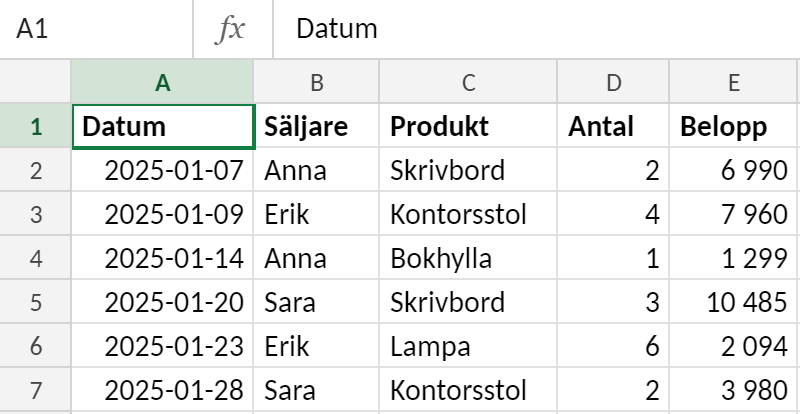
I exemplet nedan är januaridatan förberedd på det här sättet. Den har en rubrikrad, inga tomma rader eller summor, och varje rad är en försäljning.
Samla filerna i en egen mapp
Ska du kombinera flera arbetsböcker från en mapp, vilket visas längre ner, behöver filerna ligga i en gemensam mapp som bara innehåller de filer som ska ingå. Power Query läser nämligen in allt som finns i mappen.
- Skapa en separat mapp, till exempel Försäljning 2025, och flytta dit alla filer som ska slås ihop.
- Ha inte arbetsboken med den sammanslagna listan i samma mapp. Annars försöker den läsa in sig själv.
- Se till att bladet eller tabellen har samma namn i alla filer. Det gör kombinationen enklare.
- Stäng filerna innan du uppdaterar. Excel skapar tillfälliga filer som börjar med
~$när en arbetsbok är öppen.
Skaffa överblick över bladen
I en arbetsbok med många blad är det lätt att missa ett av dem eller att något blad har en avvikande struktur. Gå igenom bladen ett i taget och kontrollera rubrikerna innan du börjar. Om bladen är många kan du skapa en länklista till alla blad. Då ser du alla blad på ett ställe och kan hoppa direkt till vart och ett.
Slå ihop blad i samma arbetsbok med Power Query
Det här är den vanligaste situationen: en arbetsbok med ett blad per månad, där varje blad har samma lista med samma kolumner. Exemplet nedan utgår från tre blad, Januari, Februari och Mars, där försäljningen ligger i tabellerna tblJanuari, tblFebruari och tblMars. Har du många blad och tappar överblicken kan du först skapa en länklista till alla blad. Då ser du snabbt vilka blad som ska vara med.
Steg 1: Skapa en fråga per tabell
- Klicka i tabellen på bladet Januari.
- Välj Data > Från tabell/område i gruppen Hämta och transformera data. Power Query-redigeraren öppnas och visar tabellens innehåll.
- Kontrollera frågans namn under Egenskaper till höger. Den får tabellens namn som standard, till exempel tblJanuari. Byt gärna till något tydligare, som Januari.
- Välj Start > Stäng och läs in > Stäng och läs in till….
- Markera Skapa endast anslutning och klicka på OK.
Upprepa stegen för Februari och Mars. Med endast anslutning laddar Excel inte ut någon kopia av varje månad på nya blad. Frågorna finns bara som byggstenar i panelen Frågor och anslutningar, som du öppnar via Data > Frågor och anslutningar.
Steg 2: Kombinera frågorna med Lägg till
- Välj Data > Hämta data > Kombinera frågor > Lägg till (Append Queries på engelska).
- Har du bara två tabeller väljer du dem i de två listrutorna. Har du fler väljer du Tre eller fler tabeller och flyttar över alla frågor till listan Tabeller att lägga till.
- Klicka på OK. En ny fråga skapas, och den staplar raderna från alla tabeller under varandra.
- Döp frågan till något beskrivande, till exempel Försäljning_Q1.
Steg 3: Läs in resultatet till ett nytt blad
Välj Start > Stäng och läs in till…, markera Tabell och Nytt kalkylblad och klicka på OK. Den samlade listan hamnar som en vanlig Excel-tabell på ett eget blad. Där kan du sortera, filtrera och bygga pivottabeller som vanligt.
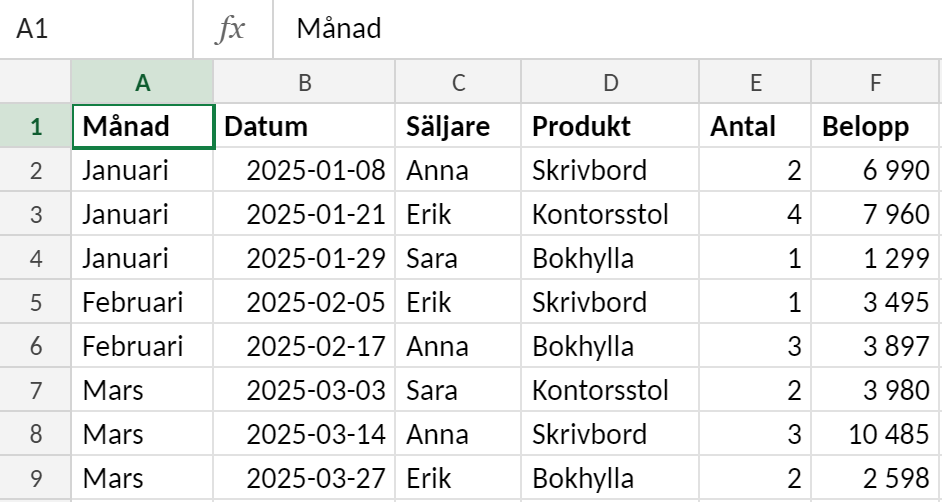
I exemplet nedan ser du resultatet: raderna från de tre månadsbladen ligger i en enda tabell. Kolumnen Månad fanns redan i källtabellerna, så det går att se varifrån varje rad kommer.
Power Query matchar på rubriknamn
När frågor läggs till matchar Power Query kolumnerna på rubriknamn, inte på position. Kolumnerna behöver alltså inte stå i samma ordning på alla blad. Rubrikerna måste däremot vara stavade exakt likadant. Heter kolumnen Belopp på ett blad och Summa på ett annat, får du två separata kolumner, och de rader som saknar värde i en kolumn får null där. Ser du sådana halvtomma kolumner i resultatet är en felstavad rubrik nästan alltid förklaringen.
Saknar källtabellerna en kolumn som visar varifrån raden kommer kan du lägga till den i varje månadsfråga innan du kombinerar. Använd Lägg till kolumn > Anpassad kolumn och ange till exempel texten "Januari".
Vill du se samma teknik i ett annat sammanhang, med data som hämtas utifrån i stället för från egna blad, kan du läsa hur du kan importera valutakurser med Power Query. Behöver du rensa bort dubbletter efter sammanslagningen finns fler sätt att skapa en unik lista. Föredrar du formler framför Power Query kan du läsa om dynamiska listor med UNIK och FILTER.
Slå ihop flera arbetsböcker från en mapp
När listorna ligger i separata filer, till exempel en fil per avdelning eller en export per säljare, behöver du inte skapa en fråga för varje fil. Power Query kan läsa in en hel mapp och stapla innehållet i alla filer på en gång. Det kräver att filerna har samma uppbyggnad: samma bladnamn eller tabellnamn och samma kolumnrubriker.
Steg för steg
- Lägg alla filer som ska slås ihop i en egen mapp, till exempel C:\Rapporter\Försäljning. Låt bara filer med samma struktur ligga där.
- Öppna en ny, tom arbetsbok och välj Data > Hämta data > Från fil > Från mapp.
- Bläddra fram mappen och klicka på Öppna. Du får en lista över filerna med bland annat namn, filtyp och ändringsdatum.
- Klicka på pilen vid Kombinera och välj Kombinera och transformera data.
- I dialogrutan Kombinera filer väljer du vilken fil som ska användas som exempel och sedan det blad eller den tabell som innehåller listan. Klicka på OK.
- Power Query-redigeraren öppnas med alla filers rader samlade i en enda tabell. Kontrollera att rubrikerna och datatyperna ser rätt ut.
- Välj Stäng och läs in för att lägga resultatet på ett nytt blad.
Power Query skapar automatiskt några hjälpfrågor i en grupp som heter ungefär Hjälpfrågor (bland annat en exempelfil och en funktion som tillämpas på varje fil). Låt dem vara kvar, för det är de som gör att alla filer behandlas på samma sätt. Ändringar du gör i frågan Transformera exempelfil slår igenom på samtliga filer.
Nya filer kommer med automatiskt
Frågan pekar på mappen och inte på enskilda filer. Lägger du till en ny fil, till exempel nästa månads export, behöver du bara uppdatera frågan, så läses den nya filen in tillsammans med de gamla. Tar du bort en fil ur mappen försvinner dess rader vid nästa uppdatering. Du bygger alltså frågan en gång och använder den sedan om och om igen.
Två saker kan ställa till det:
- Tillfälliga filer. Har du en av filerna öppen skapar Excel en dold fil vars namn börjar med
~$. Den kan göra att uppdateringen misslyckas. Filtrera bort sådana filer i det första steget i frågan, eller stäng källfilerna innan du uppdaterar. - Andra filtyper. Ligger det till exempel en PDF eller en CSV-fil i mappen försöker Power Query läsa även den. Filtrera kolumnen Extension så att bara
.xlsxkommer med, eller håll mappen ren.
Se vilken fil varje rad kommer ifrån
I den sammanslagna tabellen finns en extra kolumn längst till vänster, Source.Name, som innehåller filnamnet för varje rad. Den är mycket användbar när du vill filtrera fram en viss avdelning eller säljare, eller spåra ett felaktigt värde tillbaka till rätt fil.
Vill du göra kolumnen tydligare kan du dubbelklicka på rubriken och byta namn till till exempel Avdelning. För att ta bort filändelsen markerar du kolumnen och väljer Transformera > Extrahera > Text före avgränsare med punkt som avgränsare. Döper du filerna konsekvent, som Ekonomi.xlsx och Inköp.xlsx, får du då en färdig kategorikolumn utan extra arbete.
Uppdatera den sammanslagna listan
Det fina med en Power Query-lista är att du bara bygger den en gång. När någon har fyllt på ett av bladen, rättat en rad eller lagt en ny fil i mappen räcker det att uppdatera frågan. Power Query kör då om alla steg och skriver över resultattabellen med aktuella data.
Uppdatera med ett klick
Det finns några sätt att uppdatera:
- Data > Uppdatera allt uppdaterar alla frågor och anslutningar i arbetsboken. Det är det vanligaste valet, eftersom de mellanliggande frågorna (de du sparade som endast anslutning) också behöver läsas om.
- Ctrl+Alt+F5 gör samma sak som Uppdatera allt.
- Alt+F5, eller högerklick i resultattabellen och Uppdatera, uppdaterar bara den tabell du står i.
Källfilerna behöver inte vara öppna när du uppdaterar, men de måste ligga kvar på samma plats och ha samma namn. Flyttar du en fil eller mapp får du ett felmeddelande. Då ändrar du sökvägen under Data > Hämta data > Inställningar för datakälla.
Uppdatera automatiskt när filen öppnas
Om listan alltid ska vara aktuell när du öppnar arbetsboken kan du låta Excel uppdatera den åt dig:
- Öppna Data > Frågor och anslutningar.
- Högerklicka på frågan som läser in den sammanslagna listan och välj Egenskaper.
- Kryssa i Uppdatera data när filen öppnas.
- Vill du kan du även välja Uppdatera var och ange ett antal minuter. Det passar bäst när källfilerna ändras under dagen.
- Klicka på OK.
Tänk på att en fråga som slår ihop blad i samma arbetsbok bara tar med de tabeller du har lagt till i frågan. Skapar du ett nytt blad, till exempel för en ny månad, måste du göra en fråga för den tabellen och lägga till den i Lägg till frågor. Behöver du överblick över vilka blad som finns kan du skapa en länklista till alla blad. Med metoden Från mapp kommer nya filer däremot med automatiskt.
Det är samma princip som när du importerar valutakurser med Power Query. Där hämtas kurserna från webben, men uppdateringen fungerar på exakt samma sätt.
Alla steg du lagt till i frågan körs vid varje uppdatering, även en eventuell rensning av dubbletter. Det går vi igenom i nästa avsnitt, och fler metoder finns i artikeln om hur du skapar en unik lista. Använder du i stället formler, som i dynamiska listor med UNIK och FILTER, behövs ingen uppdatering alls. Formlerna räknas om direkt när källdata ändras.
Ta bort dubbletter efter sammanslagningen
När listor från flera blad eller filer läggs ihop dyker det ofta upp dubbletter. Samma kund kan finnas i två avdelningars listor, eller en artikel kan ha rapporterats både i mars och april. Du kan köra Ta bort dubbletter på fliken Data i det färdiga bladet, men då försvinner rensningen nästa gång du uppdaterar. Lägg i stället in rensningen som ett eget steg i Power Query. Då görs den automatiskt vid varje uppdatering.
Så tar du bort dubbletter i Power Query-redigeraren
- Öppna den sammanslagna frågan. Gå till Data > Frågor och anslutningar, högerklicka på frågan och välj Redigera.
- Markera kolumnen eller kolumnerna som avgör vad som räknas som en dubblett. Håll ner Ctrl och klicka på rubrikerna för att markera flera. Markerar du till exempel Kundnr räcker det att kundnumret är samma. Markerar du alla kolumner måste hela raden vara identisk.
- Välj Start > Ta bort rader > Ta bort dubbletter. Du kan också högerklicka på en markerad kolumnrubrik och välja Ta bort dubbletter.
- Klicka på Start > Stäng och läs in.
Steget hamnar under Tillämpade steg till höger i redigeraren, på samma sätt som stegen i exemplet där vi importerar valutakurser med Power Query. Power Query kör alla steg i ordning varje gång frågan uppdateras. Nya dubbletter i källdata rensas alltså bort utan att du behöver göra något.
Tänk på det här
- Markera inte källkolumnen. Om du har en kolumn som visar vilket blad eller vilken fil raden kommer ifrån blir varje rad unik så fort den kolumnen ingår i markeringen. Markera bara kolumnerna med själva datat.
- Den första förekomsten behålls. Power Query sparar den rad som kommer först och tar bort resten. Vill du styra vilken rad som blir kvar kan du sortera frågan före steget Ta bort dubbletter.
- Skiftläge och mellanslag räknas. Power Query skiljer på stora och små bokstäver, så Stockholm och stockholm räknas som olika värden. Ett mellanslag i slutet av en text gör också två värden olika. Markera kolumnen och välj Transformera > Format > Trimma, och vid behov Versaler eller Gemener, innan du tar bort dubbletterna.
Vill du ta reda på varifrån en dubblett kommer kan du filtrera fram den i resultatet och läsa av källkolumnen. Med en länklista till alla blad hittar du sedan snabbt rätt blad i arbetsboken.
Det finns fler sätt att rensa bort dubbletter, både med inbyggda verktyg och med formler. De beskrivs i artikeln om hur du skapar en unik lista. Om du hellre vill ha en lista som uppdateras med formler direkt i bladet, kan du läsa om dynamiska listor med UNIK och FILTER.
Alternativ utan Power Query
Power Query är det säkraste sättet att slå ihop listor, men det finns enklare vägar. De passar när du bara behöver göra det en gång eller när det gäller ett par blad i samma arbetsbok.
Kopiera och klistra in
Det enklaste är att markera listan på varje blad, kopiera med Ctrl+C och klistra in under varandra på ett nytt blad med Ctrl+V. Ta bara med rubrikraden från det första bladet. Lägg gärna till en kolumn som visar varifrån raden kommer, till exempel månad eller avdelning. Då kan du fortfarande summera och filtrera per källa.
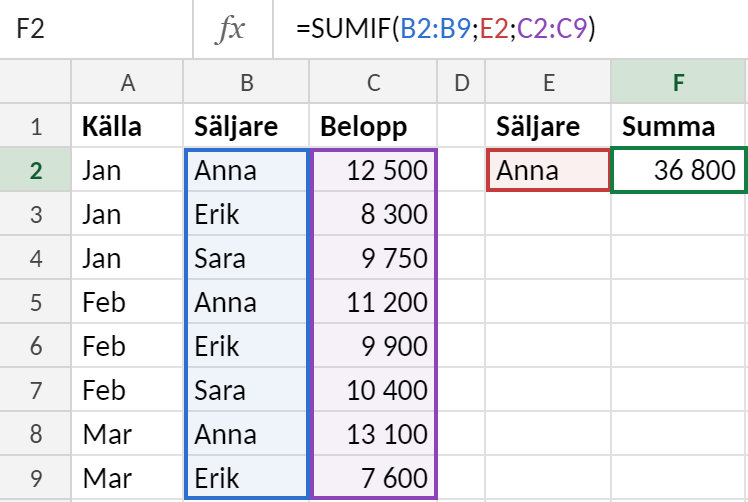
I exemplet nedan har tre månadsblad klistrats ihop till en lista med kolumnen Källa. Formeln i F2, =SUMMA.OM(B2:B9;E2;C2:C9) (SUMIF), summerar Annas försäljning för alla tre månaderna och ger 36 800.
Nackdelen är att listan är en ögonblicksbild. Om någon ändrar på ett månadsblad märks det inte i den sammanslagna listan, och du får göra om kopieringen. Metoden duger för engångsjobb men inte för listor som ändras ofta.
Stapla tabeller med VSTAPLA (VSTACK)
Funktionen VSTAPLA kräver Microsoft 365 eller Excel 2024. I äldre versioner som Excel 2019 och 2021 finns den inte. Om bladen är formaterade som tabeller räcker det att ange tabellnamnen:
=VSTAPLA(Januari;Februari;Mars)
Formeln staplar datadelen av tabellerna under varandra och sprider resultatet nedåt från cellen där du skriver den. Rubrikerna skriver du själv i raden ovanför. Eftersom tabeller växer automatiskt kommer nya rader med direkt, utan att du behöver uppdatera något. Arbetar du med vanliga områden i stället, till exempel =VSTAPLA(Jan!A2:C50;Feb!A2:C50), blir tomma rader i slutet av områdena nollor i resultatet. Dem rensar du bort med FILTRERA:
=FILTRERA(VSTAPLA(Jan!A2:C50;Feb!A2:C50);VSTAPLA(Jan!A2:A50;Feb!A2:A50)<>"")
Vill du bara ha en lista över unika värden, till exempel alla säljare som finns på något av bladen, kombinerar du med UNIK:
=UNIK(VSTAPLA(Januari[Säljare];Februari[Säljare];Mars[Säljare]))
Det finns två saker att tänka på. VSTAPLA lägger ihop kolumnerna efter position och inte efter rubriknamn som Power Query gör, så kolumnerna måste stå i samma ordning på alla blad. Referenser till andra arbetsböcker fungerar bäst när de filerna är öppna. För många filer i en mapp är Power Query därför fortfarande det bättre valet.
Fler exempel på hur funktionerna samverkar finns i dynamiska listor med UNIK och FILTER. Andra sätt att rensa dubbletter visas i skapa en unik lista. Har du många blad att hålla reda på kan du skapa en länklista till alla blad. Vill du lära dig mer om Power Query kan du läsa hur du importerar valutakurser med Power Query.